Restaura un curs
1. Copia de seguretat: Aconsegueix els continguts d'un curs d'un moodle
Si tens accés a un curs moodle (amb permisos per guardar-te una copia de seguretat) pots crear ara una copia d'aquests continguts per a ser importats en aquest campus.
Objectiu: Per tal de poder restaurar el curs primer necessites aconseguir el fitxer .mbz d'un Moodle en actiu.
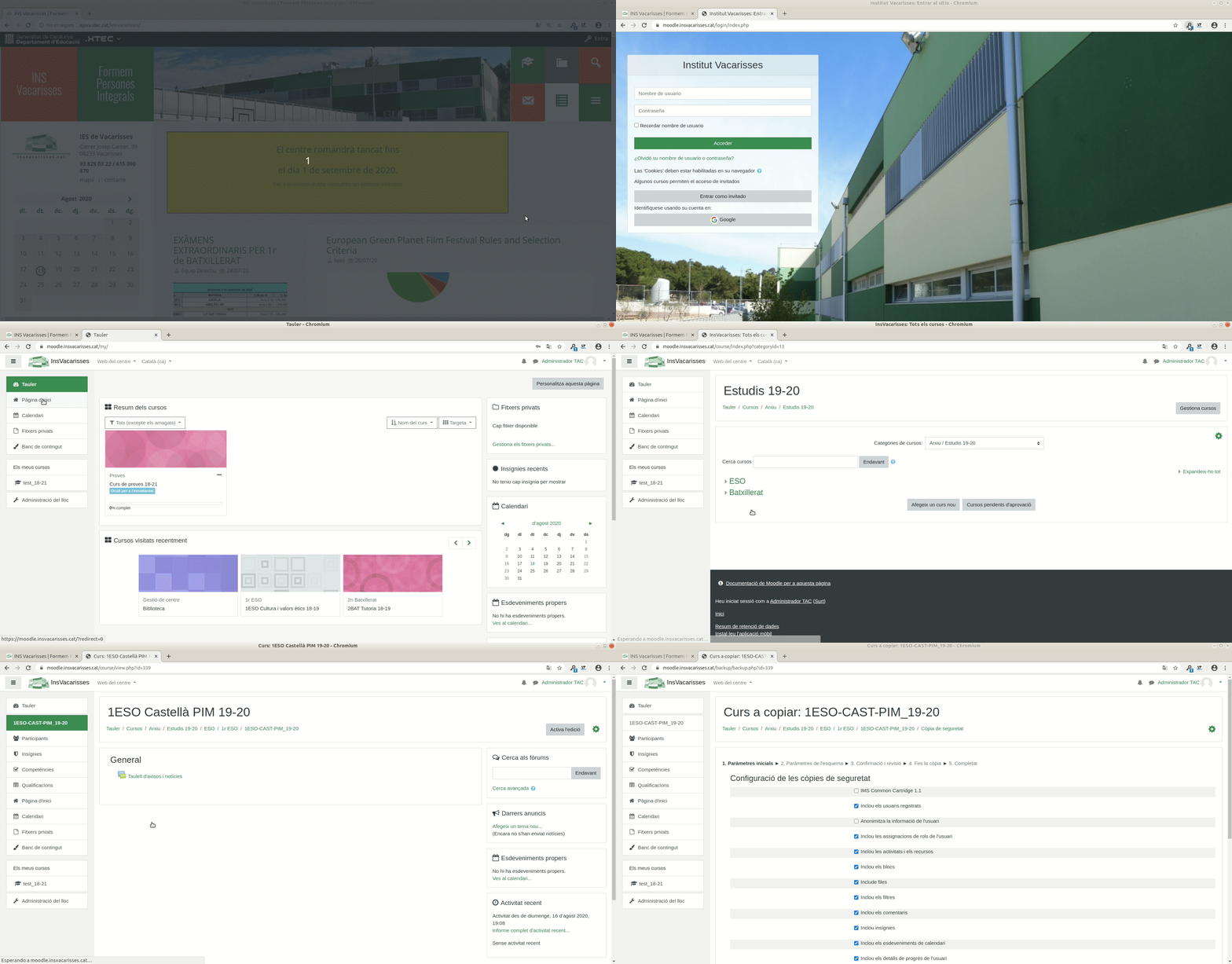
1. Dirigeix-te al curs desitjat amb un usuari que tingui accés a fer còpia de seguretat del curs. Des del Tauler podràs trobar els cursos per a importar endreçats dins de "Pàgina d'inici>Arxiu"
2. Una vegada dins el curs a importar, desplega el menú d'administració del curs prement sobre  que es troba en la barra superior. Allà cerca l'enllaç "còpia de seguretat" i fes click.
Nota: Si no surt l'entrada de menú posa la id del curs al final d'aquesta url: https://moodle.insvacarisses.cat/backup/backup.php?id= per exemple https://moodle.insvacarisses.cat/backup/backup.php?id=152.
3. En el primer pas d'un total de 5 (1. Paràmetres inicials ► 2. Paràmetres de l'esquema ► 3. Confirmació i revisió ► 4. Fes la còpia ► 5. Completat). En aquest primer pas de "Paràmetres inicials" veuràs tot el que pots importar. Generalment les dades d'usuaris no s'importen, i per tant totes les dependències que tinguin aquestes dades (qualificacions, respostes d'estudiants... etc) no podran ser importades. Selecciona tot el que t'interessi. Vés al següent pas.
Pots observar aquests passos a la següent animació:
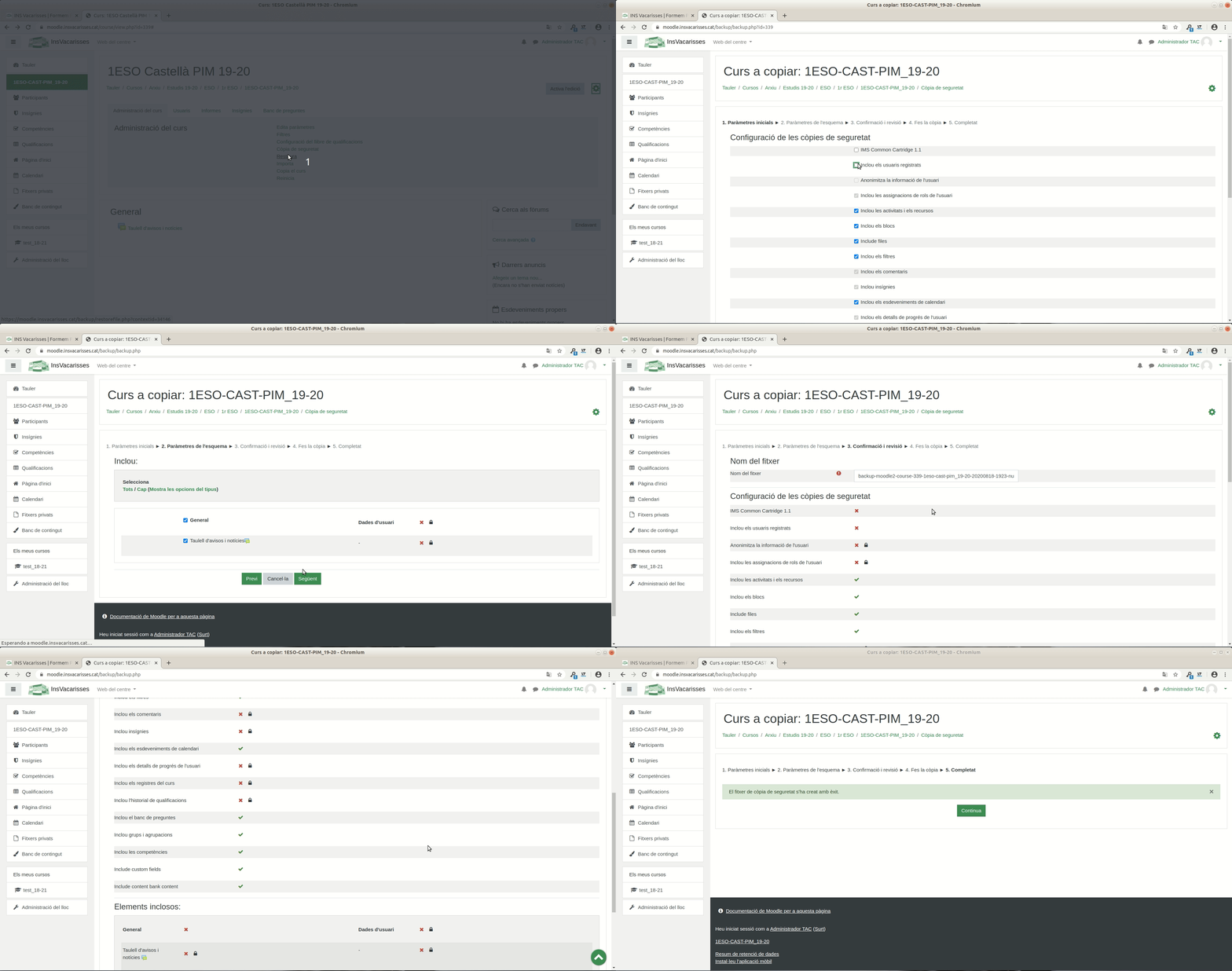
4. En el pas "Paràmetres de l'esquema" veuràs que l'assistent del procés et farà una proposta de contigus a importar, pots desmarcar i/o marcar allò que t'interessi. Pot ser que per dependències algunes parts del curs, així com les
dades dels usuaris no estiguin disponibles per a la còpia. Vés al següent pas.
5. Finalment en el pas "Confirmació i revisió" et preguntarà el nom del fitxer que vols guardar i et resumirà els continguts que s'empaquetaran en un fitxer amb extensió *.mbz , si hi ha el que es desitja continua cap al següent pas.
Pots observar aquests passos a la següent animació:
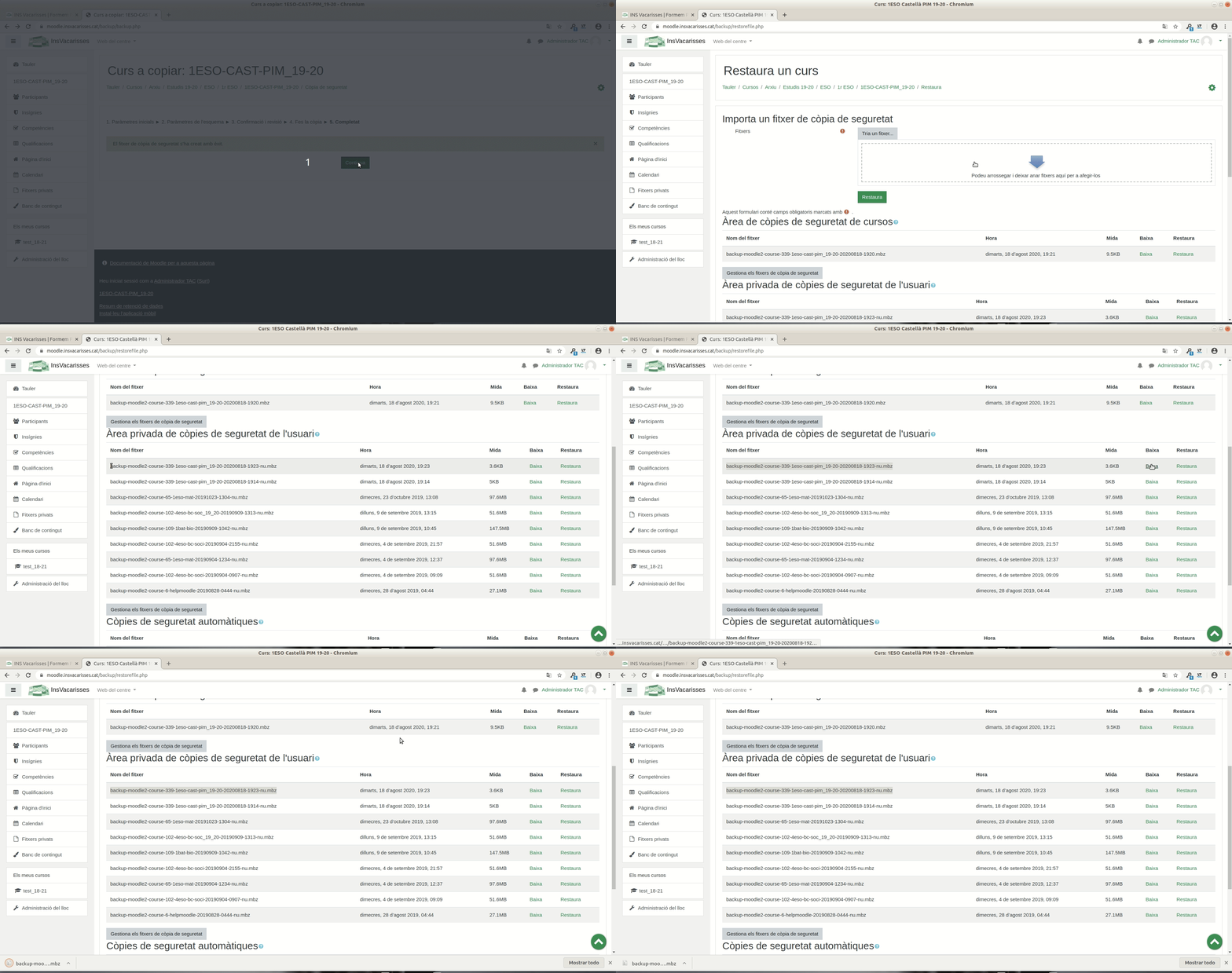
6. Fes la còpia i si tot és correcte continua al següent pas. Atenció que pot ser que aquest pas tardi una estona en funció dels continguts a copiar, no tanquis el navegador.
7. Si la copia s'ha fet amb èxit. Aniràs a parar a l'espai de restauració. No restauris aquí cap còpia, només baixa't l'arxiu que has creat (o qualsevol altre que hi trobis que t'interessi).
Pots observar aquests passos a la següent animació:
Aquí trobareu documentació oficial sobre copies de seguretat de cursos https://docs.moodle.org/39/en/Course_backup