Restaura un curs
| lloc: | Campus virtual Communia |
| Curs: | Institut Vacarisses: Ajuda Moodle 3.9 al claustre curs 20-21 |
| Llibre: | Restaura un curs |
| Imprès per: | Usuari convidat |
| Data: | dijous, 24 de setembre 2026, 12:57 |
Descripció
Major control del procés, podem restaurar tot el curs o una part, ja sigui a un curs de destí nou o existent, obtindrem un fitxer per importar el curs a un altre Moodle compatible... És una mica més complicat però tenim més opcions.
1. Copia de seguretat: Aconsegueix els continguts d'un curs d'un moodle
Si tens accés a un curs moodle (amb permisos per guardar-te una copia de seguretat) pots crear ara una copia d'aquests continguts per a ser importats en aquest campus.
Objectiu: Per tal de poder restaurar el curs primer necessites aconseguir el fitxer .mbz d'un Moodle en actiu.
1. Dirigeix-te al curs desitjat amb un usuari que tingui accés a fer còpia de seguretat del curs. Des del Tauler podràs trobar els cursos per a importar endreçats dins de "Pàgina d'inici>Arxiu"
2. Una vegada dins el curs a importar, desplega el menú d'administració del curs prement sobre  que es troba en la barra superior. Allà cerca l'enllaç "còpia de seguretat" i fes click.
Nota: Si no surt l'entrada de menú posa la id del curs al final d'aquesta url: https://moodle.insvacarisses.cat/backup/backup.php?id= per exemple https://moodle.insvacarisses.cat/backup/backup.php?id=152.
3. En el primer pas d'un total de 5 (1. Paràmetres inicials ► 2. Paràmetres de l'esquema ► 3. Confirmació i revisió ► 4. Fes la còpia ► 5. Completat). En aquest primer pas de "Paràmetres inicials" veuràs tot el que pots importar. Generalment les dades d'usuaris no s'importen, i per tant totes les dependències que tinguin aquestes dades (qualificacions, respostes d'estudiants... etc) no podran ser importades. Selecciona tot el que t'interessi. Vés al següent pas.
Pots observar aquests passos a la següent animació:
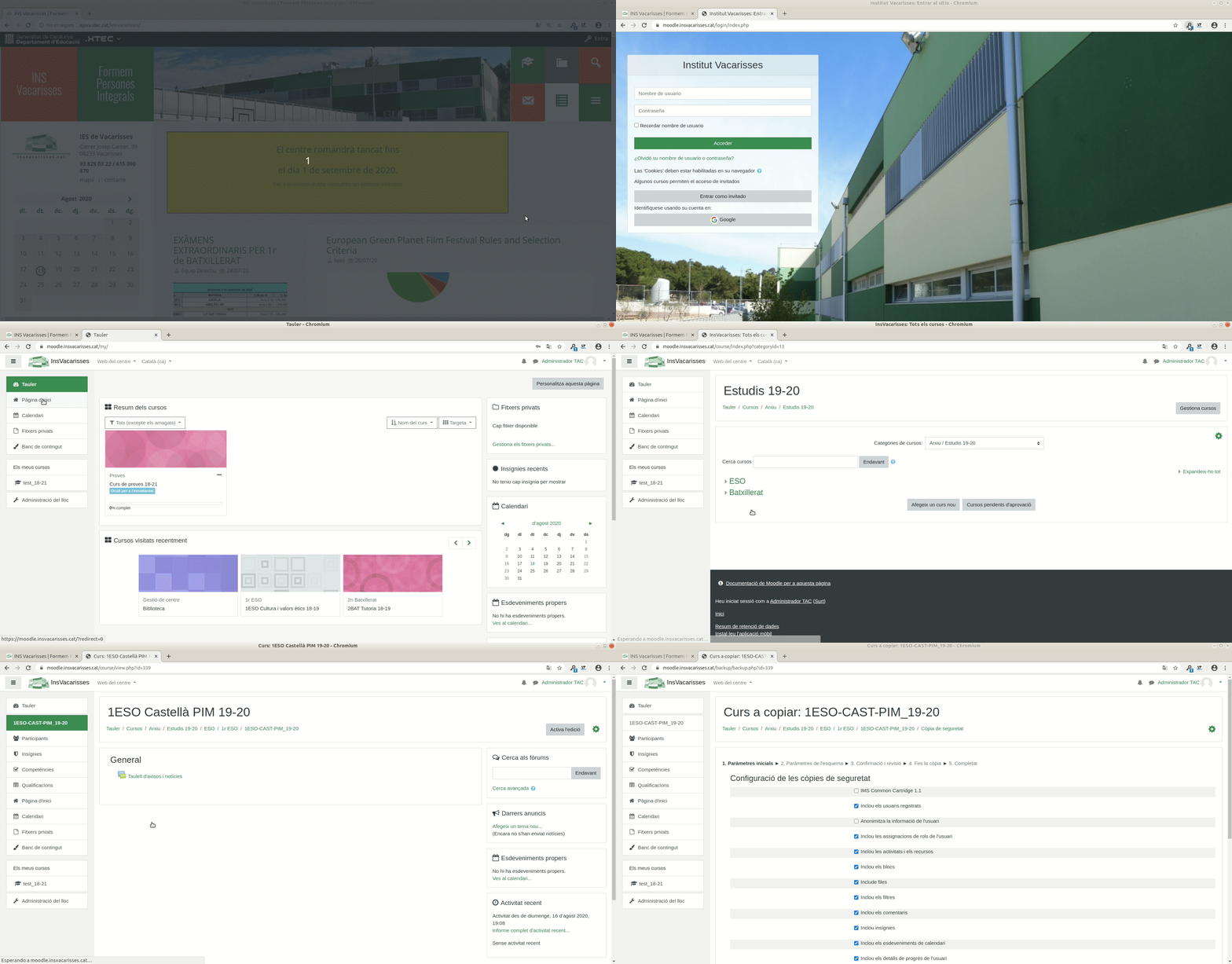
4. En el pas "Paràmetres de l'esquema" veuràs que l'assistent del procés et farà una proposta de contigus a importar, pots desmarcar i/o marcar allò que t'interessi. Pot ser que per dependències algunes parts del curs, així com les
dades dels usuaris no estiguin disponibles per a la còpia. Vés al següent pas.
5. Finalment en el pas "Confirmació i revisió" et preguntarà el nom del fitxer que vols guardar i et resumirà els continguts que s'empaquetaran en un fitxer amb extensió *.mbz , si hi ha el que es desitja continua cap al següent pas.
Pots observar aquests passos a la següent animació:
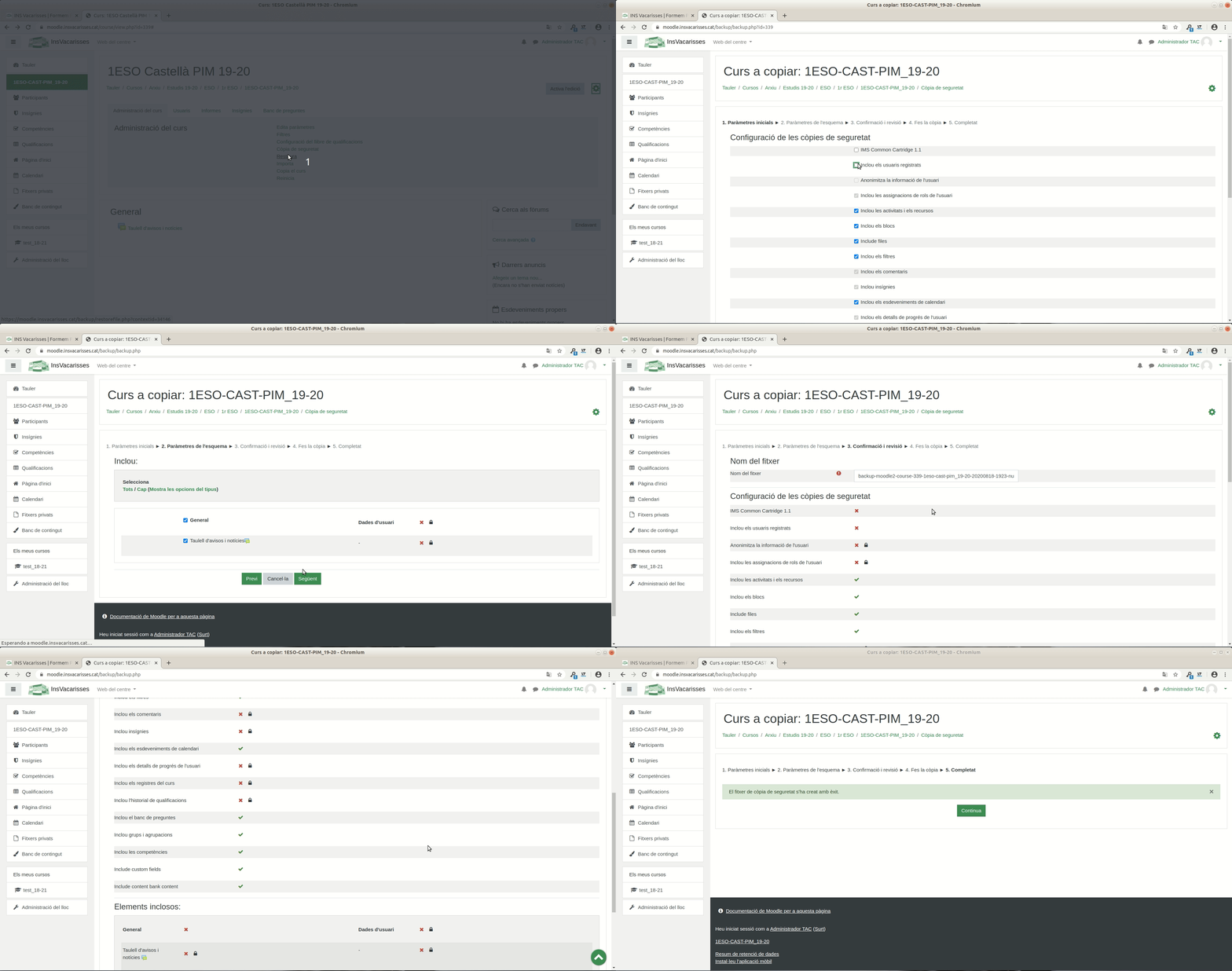
6. Fes la còpia i si tot és correcte continua al següent pas. Atenció que pot ser que aquest pas tardi una estona en funció dels continguts a copiar, no tanquis el navegador.
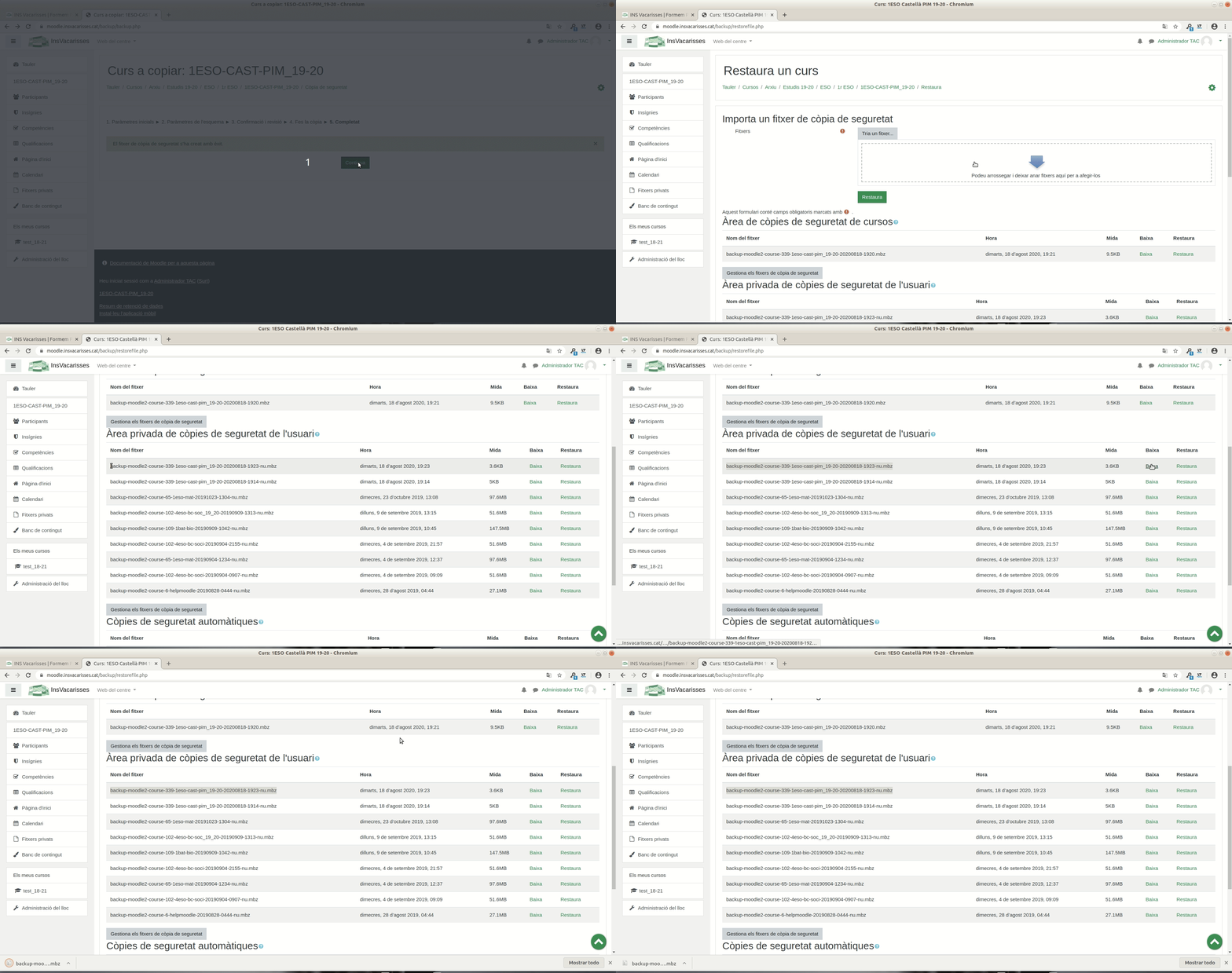
7. Si la copia s'ha fet amb èxit. Aniràs a parar a l'espai de restauració. No restauris aquí cap còpia, només baixa't l'arxiu que has creat (o qualsevol altre que hi trobis que t'interessi).
Pots observar aquests passos a la següent animació:
Aquí trobareu documentació oficial sobre copies de seguretat de cursos https://docs.moodle.org/39/en/Course_backup
2. Crear el meu curs
Per crear el curs bàsicament hauràs d'omplir un formulari web. Escull entre una de les següents opcions següents segons et convingui:
- Crea un nou curs buit: Crea i configura els paràmetres generals d'un curs des d'un formulari web per generar un curs nou sense contingut.
- Sol·licita un curs nou: Sol·licitar a través d'un formulari web la creació d'un curs, un cop s'aprovi la sol·licitud tindràs accés a un altre formulari per configurar-lo.
Aquí trobareu documentació oficial sobre crear cursos https://docs.moodle.org/39/en/Adding_a_new_course
2.1. Crea un nou curs buit
Objectiu: Crear un curs nou buit, on poder importar continguts antics o crear-ne de nous.
1. Dirigeix-te a la categoria "Estudis 20-21" que agrupa les següents categories:
Dins de la categoria ESO escull entre:
 i
clica'l.
i
clica'l.
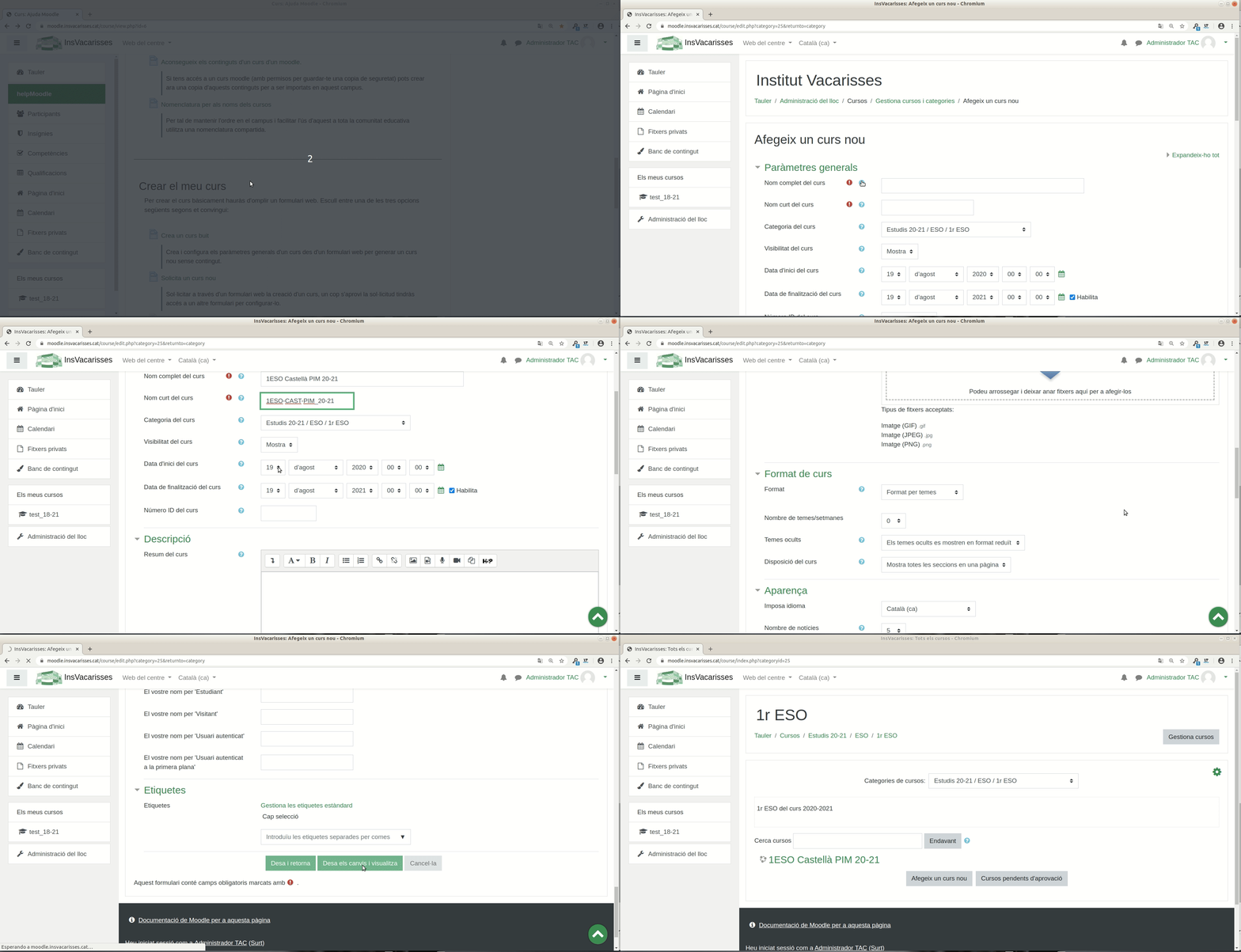
3. Aniràs a un formulari web que hauràs d'omplir. Aquest formulari té molts paràmetres configurables del curs, però només se t'exigiran com a obligatoris dos camps que estan marcats amb un símbol d'exclamació vermell com aquest
 . Fixa't que al costat de cada camp tens un interrogant
què et proporciona ajuda sobre cada camp.
. Fixa't que al costat de cada camp tens un interrogant
què et proporciona ajuda sobre cada camp.
Sobre els camps obligatoris tingues en compte les següents recomanacions per tal de mantenir l'ordre en el campus i facilitar l'ús d'aquest a tota la comunitat educativa (més informació aquí):
- Nom complet del curs -> Escriu el nom complet del curs seguint la nomenclatura "[Nivell] [Grup classe (si cal)] [Especialitat] [Info extra (si cal)]"; per exemple: "1ESO A Matemàtiques Optativa 20-21".
- Nom curt del curs -> Cal evitar caràcters especials (ç,ñ accents...) i espais. Seguint la nomenclatura "[Nivell] [Grup classe (si cal)]-[4 Especialitat]-[3 Info extra (si cal)]"; per exemple:: "1ESO-A-MATE-OPT-20-21".
Sobre la resta de camps del formulari t'aconsellem que els llegeixis amb atenció i els configuris al teu gust segons les necessitats docents de la matèria.
4. Prem sobre el botó Desa els canvis i visualitza per guardar i veure la visualització o Desa i retorna.
Aquest campus està basat en un Moodle versió 3.9, si les ajudes contextuals que trobessis no són suficients t'aconsellem que cerquis informació sobre com utilitzar el Moodle per internet. Pots trobar fàcilment moltes de guies de com plantejar un curs a un campus Moodle (en aquest enllaç la documentació de referència en castellà i en anglès), si necessites ajuda utilitza el fòrum d'aquest curs.
A continuació una imatge animada d'exemple:
Aquí trobareu documentació oficial sobre crear cursos https://docs.moodle.org/39/en/Adding_a_new_course
2.2. Solicita un curs nou
Sol·licitar a través d'un formulari web la creació d'un curs, un cop s'aprovi la sol·licitud tindràs accés a un altre formulari per configurar-lo.
Objectiu: Sol·licitar un curs perquè un administrador l'aprovi i revisi la configuració d'aquest.
1. Vés a la següent direcció per tal de llistar tots els cursos. També hi pots arribar anant al Tauler i des de allà a Panell de Control, on podràs desplegar l'apartat "Cursos" i prémer l'opció de veure tots els cursos.
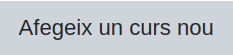
2. Una vegada carregada la pàgina busca un polsador inferior com aquest: 
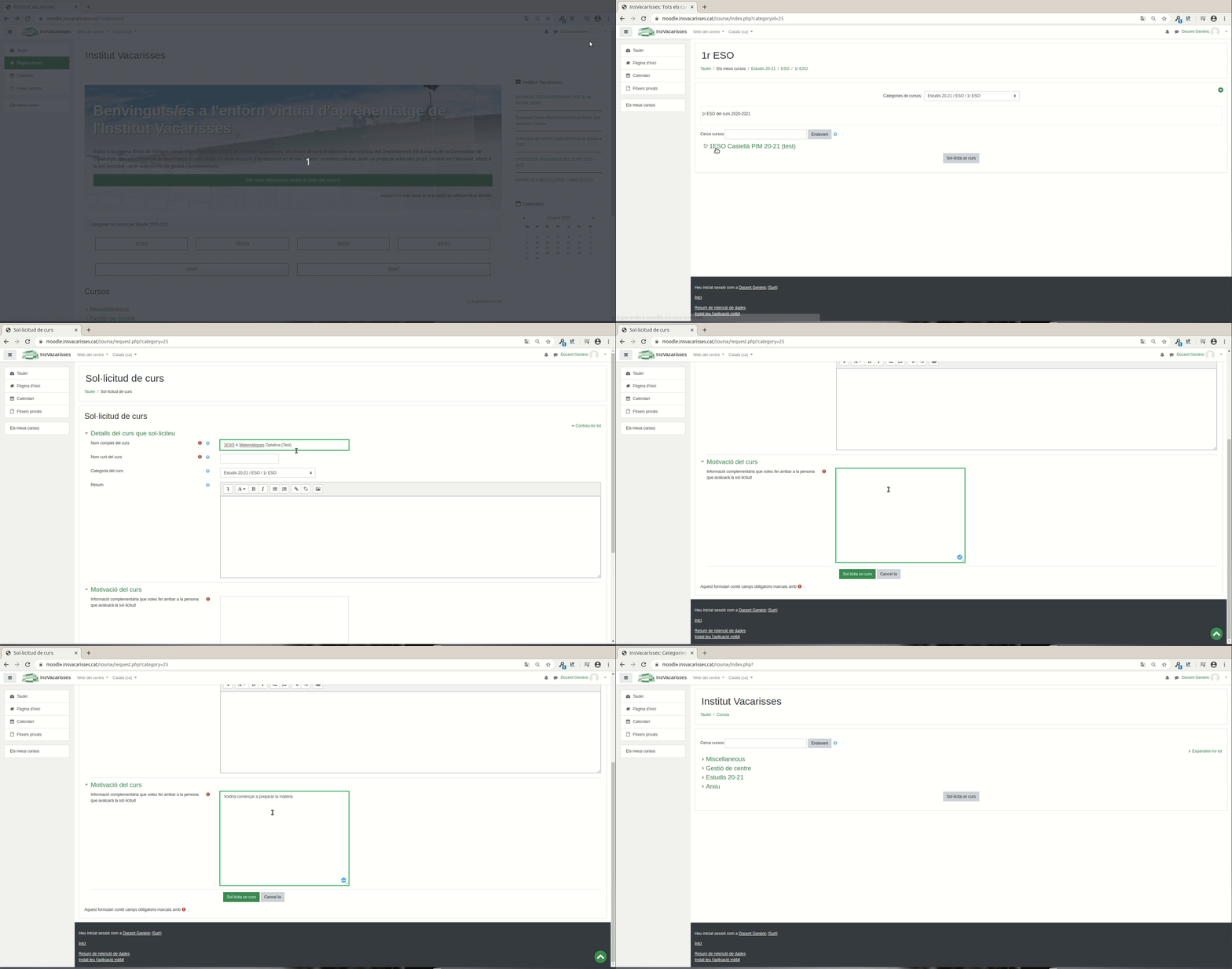
3. Aniràs a un formulari web que hauràs d'omplir. Aquest formulari se t'exigiran com a obligatoris 3 camps que estan marcats amb un signe d'exclamació vermell. Fixa't que al costat de cada camp tens un interrogant que et proporciona ajuda sobre cada camp, així com trobaràs tots els camps agrupats per seccions que pots expandir o plegar.
4. Sobre
els camps obligatoris tingues en compte les següents recomanacions per
tal de mantenir l'ordre en el campus i facilitar l'ús d'aquest a tota la
comunitat educativa (més informació aquí):
- Nom complet del curs -> Escriu el nom complet del curs seguint la nomenclatura "[Nivell] [Grup classe (si cal)] [Especialitat] [Info extra (si cal)]"; per exemple: "1ESO A Matemàtiques Optativa".
- Nom curt del curs -> Cal evitar caràcters especials (ç,ñ accents...) i espais. seguint la nomenclatura "[Nivell] [Grup classe (si cal)]-[4 Especialitat]-[3 Info extra (si cal)]"; per exemple:: "1ESO-A-MATE-OPT"
-
Informació complementària que voleu fer arribar a la persona que avaluarà la sol·licitud-> Indica qualsevol informació útil per crear el curs.
Tot i no ser obligatoris és important que situïs el teu curs dintre d'algun apartat a les categories del campus, si necessites que es generi una categoria inexistent indica-ho a l'apartat "Motivació del curs".
A continuació una imatge animada d'exemple:
3. Restaura continguts a un curs existent (sobreescriu la configuració del curs)
Restaura el teu contingut d'un altre curs Moolde en el teu curs nou a través d'un arxiu tipus *.mbz
Objectiu: Importar contigus d'un curs Moodle a partir d'un arxiu .mbz a un curs existent.
1. Localitza la copia del curs, ha de ser un arxiu amb extensió ".mbz" (visita el primer capítol si no saps com aconseguir aquest fitxer.)
2. Dirigeix-te al curs on vols importar contingut.
3. Clica a l'enllaç "Administració del curs -> Restaura" al menú lateral (has de ser professor i/o el propietari del curs per veure aquesta opció).
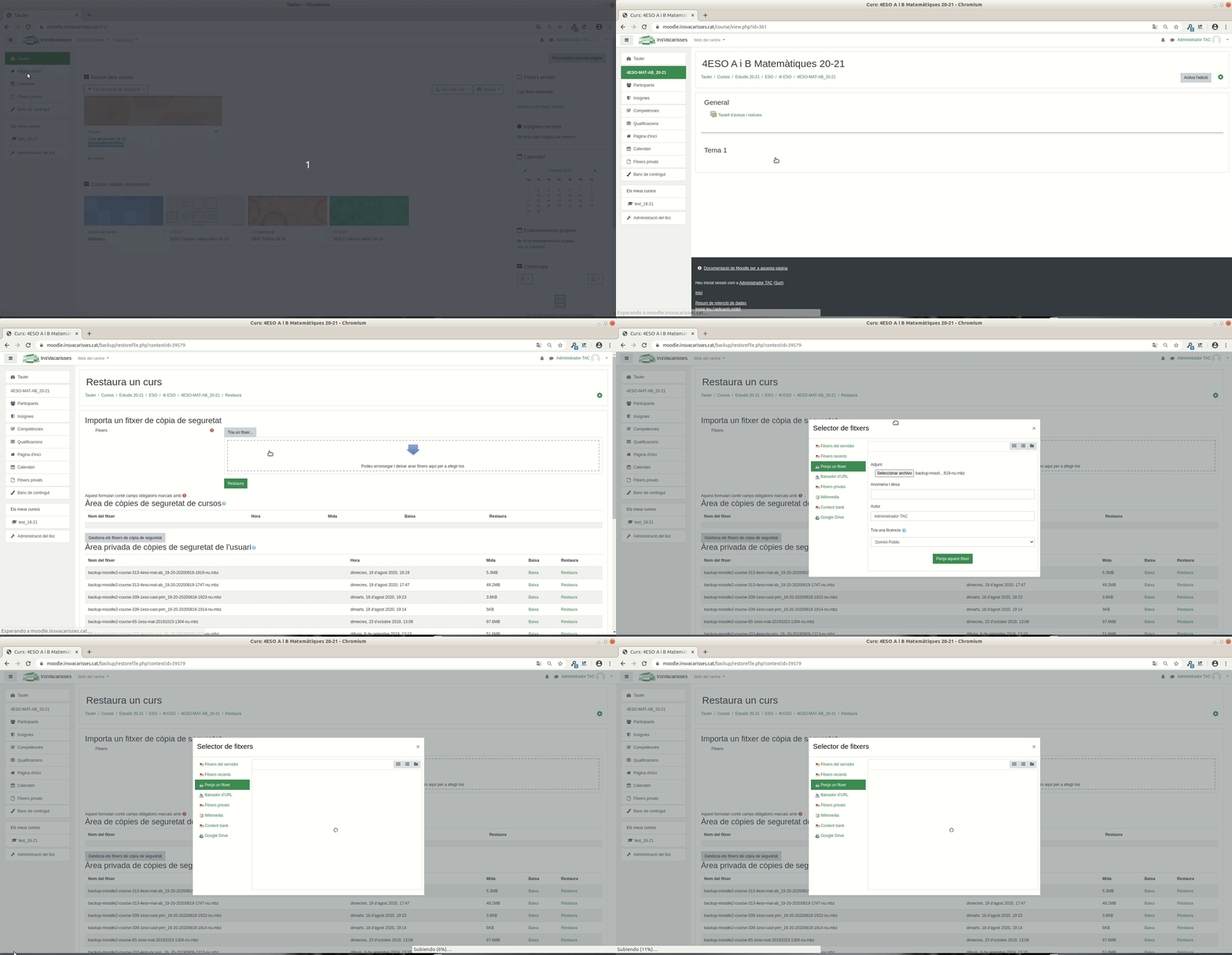
4. Dintre el capítol "Importa un fitxer de còpia de seguretat", clica el botó 
5. Selecciona l'arxiu .mbz dels continguts del curs i clica el botó blau "puja aquest fitxer". Espera a que el teu fitxer es pugí al servidor (aquesta opció pot tardar una mica si la teva connexió a internet és lenta i l'arxiu ocupa molt espai), i un cop el vegis a dintre la caixa d'arxius clica el botó blau "Restaura".
Pots observar aquests passos a la següent animació
6. En la següent pantalla, l'assistent d'importació ens mostrarà tot el que conté el fitxer d'importació i que és importable al nostre curs. Veurem creuetes d'alerta sobre la informació d'usuari i les seves dependències si la nostra còpia és anonimitzada (la majoria de còpies ho són, ja que no importem informació dels usuaris d'un curs acadèmic a un altre), i també veurem la informació que no pot ser importada.
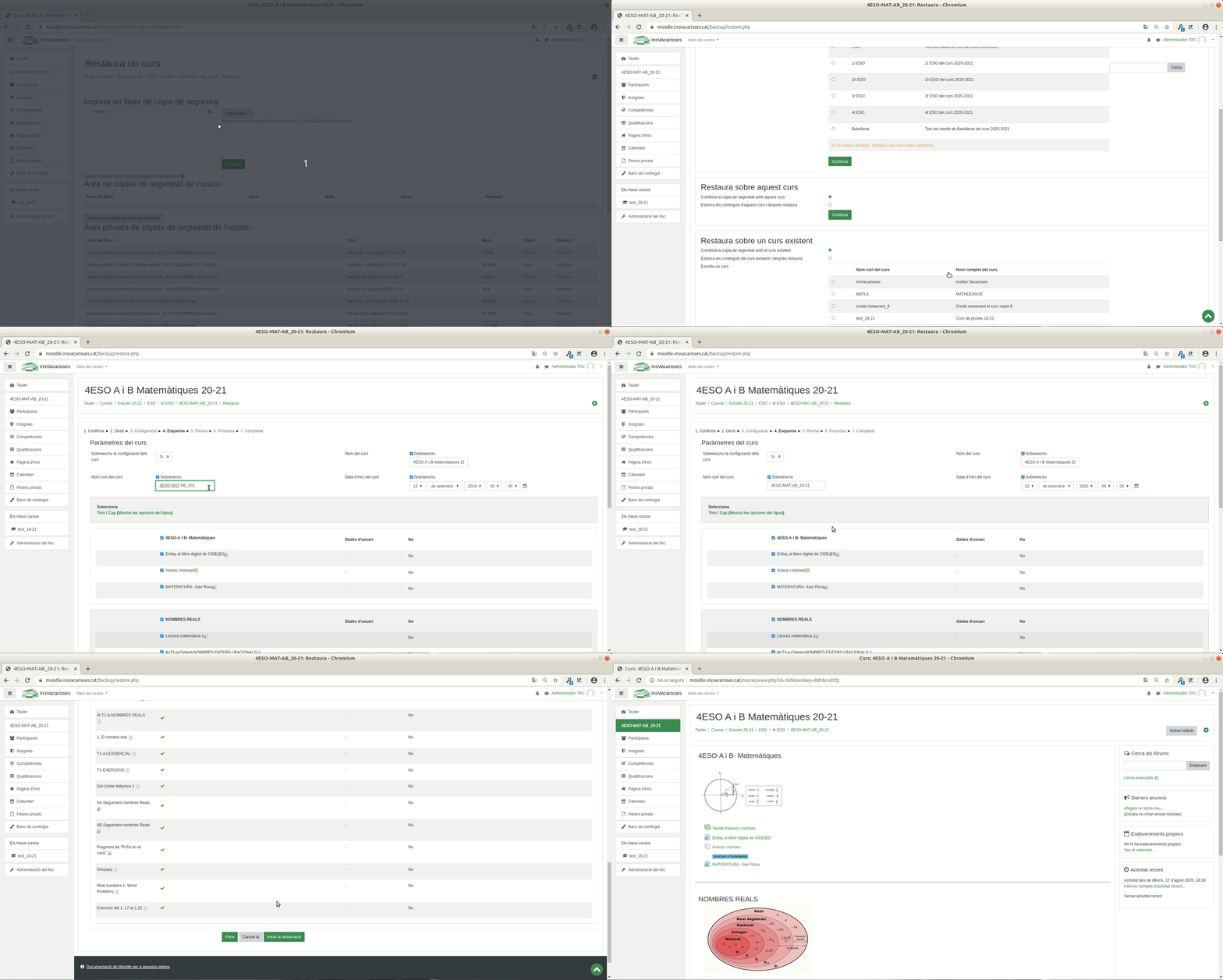
7. En el següent pas de l'assistent escollirem restaurar la còpia "Restaurar sobre aquest curs" i l'opció "Combina la còpia de seguretat amb aquest curs", i seguirem amb el procés aparentant el botó "Continua".
8. Aquí revisarem la informació i clicarem el botó "Següent". Recordeu que tota la informació amb dependències de plugins que no hi són i informació d'usuari no s'importarà.
9. Aquí podem reconfigurar alguns paràmetres del curs. Cal prestar atenció a l'opció "Sobreescriu la configuració del curs" li direm que si, ja que segurament volem que ens configuri el temari tal com estava al curs de la còpia.
Clicarem el botó "Següent" per continuar.
9. Aquí revisarem la informació. Clicarem al botó inferior "Inicia la restauració" per continuar amb el procés.
10. Finalment si hi ha hagut algun error, se'ns notificarà, i si tot ha sigut correcte, se'ns mostrarà un missatge de color verd de satisfacció.
Pots observar aquests passos a la següent animació
Nota: Com veureu hi ha opcions de restaurar cursos i importar contingut de diverses maneres, però no totes les casuístiques han estat provades i revisades amb els permisos dels usuaris de tipus professor, si escolliu opcions diferents de l'exposada en el tutorial, és possible que us trobeu amb problemes de permisos.
Aquí trobareu documentació oficial sobre crear cursos https://docs.moodle.org/39/en/Course_restore