Navegació pel web
| lloc: | Campus virtual Communia |
| Curs: | Introducció NextCloud |
| Llibre: | Navegació pel web |
| Imprès per: | Usuari convidat |
| Data: | dijous, 24 de setembre 2026, 12:57 |
1. Navegació per la interfície principal
Una vegada hem iniciat sessió Nextcloud ens redirigirà al següent panell:
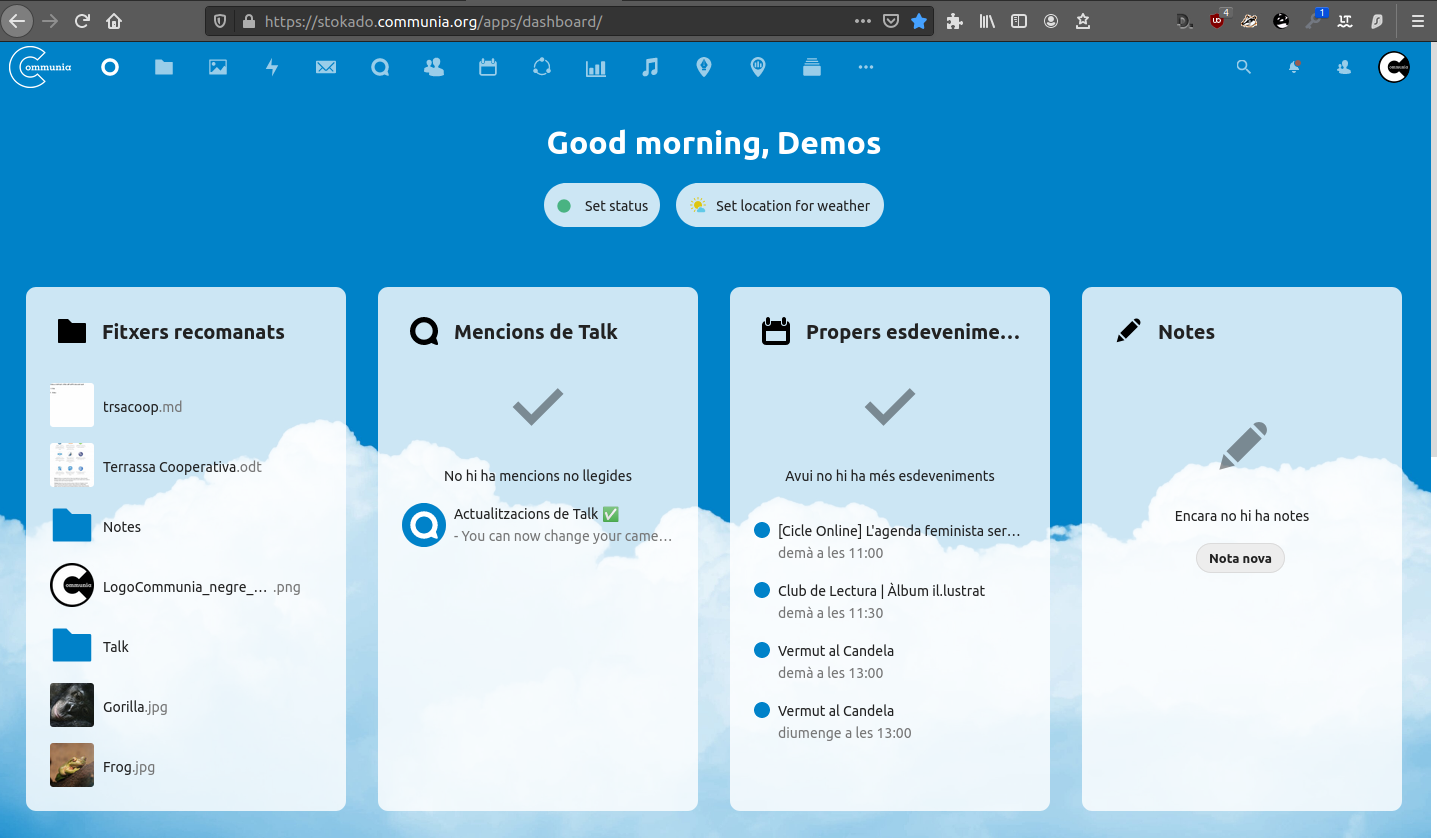
A la part superior esquerra de la pàgina trobarem el menú de navegació amb les dreceres corresponents al contingut associat.
A la part superior dreta de la pàgina trobarem el menú d'usuària. Des d'allà podrem fer cerques, activar notificacions, veure contactes o en la darrera icona canviar la informació o tancar sessió entre d'altres.
Al cos de la pàgina trobarem el panell general, amb informació rellevant per la usuària la qual podrem personalitzar prement sobre el botó "Customize" que es troba molt a prop del peu. Aquest botó ens permetrà afegir o treure ginys (widgets) i canviar el fons.
2. Pàrametres del perfil
Per modificar les configuracions del perfil, anirem a la part superior dreta i desplegarem el menú. Allà clicarem sobre "paràmetres"
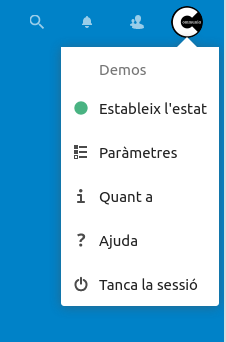
Fet això se'ns redirigirà a la següent pantalla
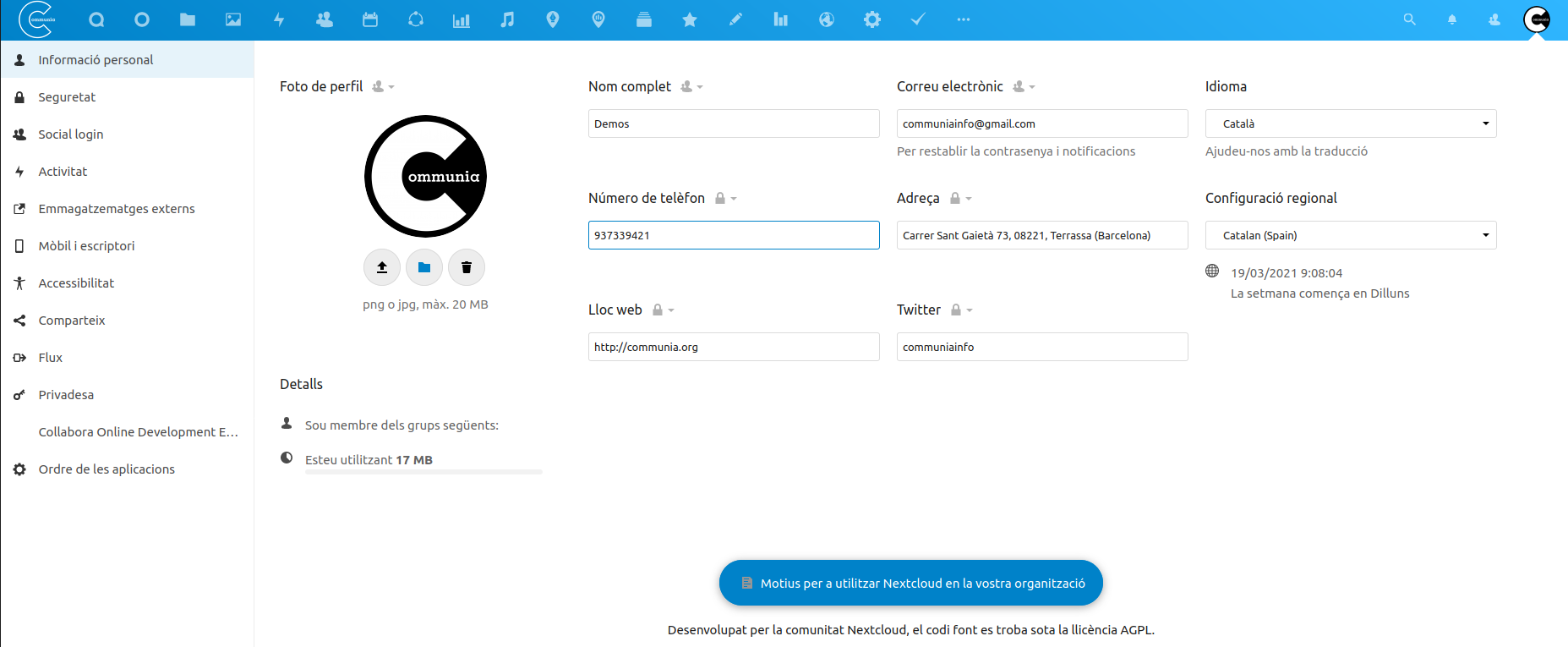
A l'esquerra tenim el menú amb els apartats que podem modificar. Els punts més importants que podem personalitzar són:
- Informació personal: Aquí podrem afegir telèfon, adreça, lloc web... Així com les configuracions relatives a la regió i idioma.
- Seguretat: Com a paràmetres rellevants, a seguretat podrem fer canvis a la contrasenya i gestionar els dispositius i sessions actives.
- Notificacions: Aquí podrem escollir quines notificacions ens arriben (modificacions d'un fitxer concret, comparticions...) i per quina via (correu electrònic o automàtic en les aplicacions vinculades)
- Emmagatzematges externs: En aquest apartat podrem muntar serveis i dispositius d'emmagatzematge externs i vincular-los al Nextcloud.
- Accessibilitat: Aquí podrem escollir dissenys accessibles (com el tema fosc, el mode d'alt contrast o el tipus de lletra per a la dislèxia) per al nostre Nextcloud.
- Comparteix: Per compartir fitxers o directoris amb un núvol federat.
- Privadesa: En aquest apartat podrem consultar els usuaris que tenen accés a les nostres dades, si el xifratge està actiu o llegir sobre el Manifest de Dades de l'Usuari 2.0.
- Aplicacions: Finalment en aplicacions podrem canviar l'ordre de les mateixes en menú superior, així com activar-les o desactivar-les en l'àmbit d'usuària.
3. Arxius
Introducció a la gestió i sincronització d'arxius
3.1. Arxius: Accions bàsiques
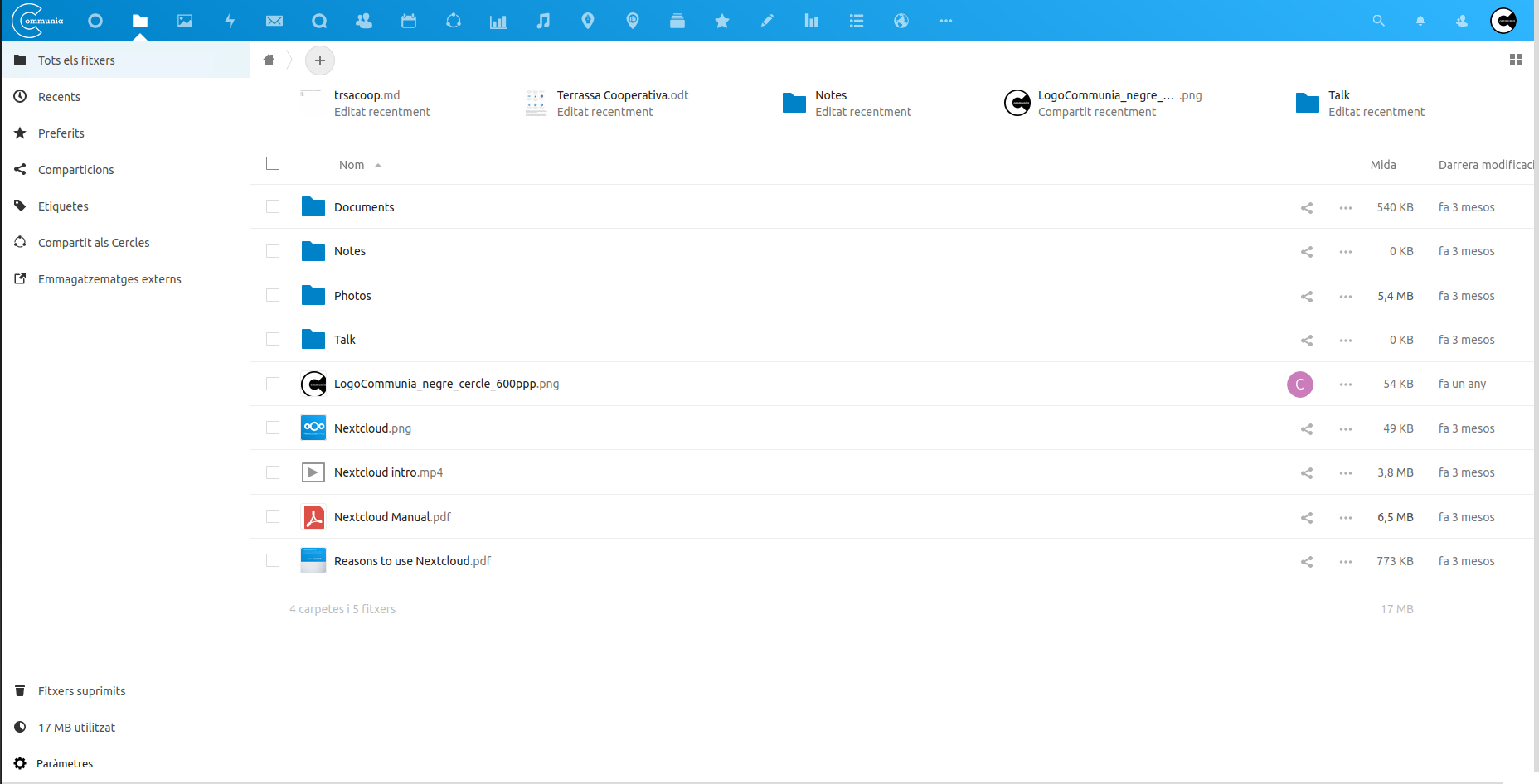
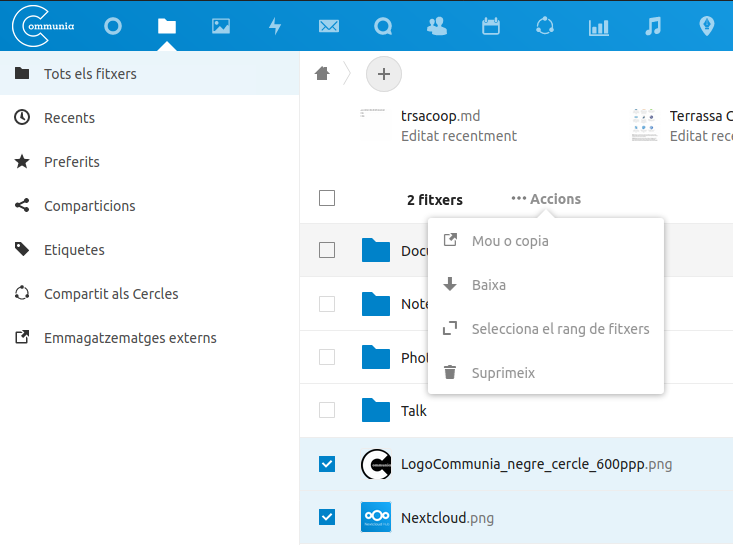
Gestió de dades.
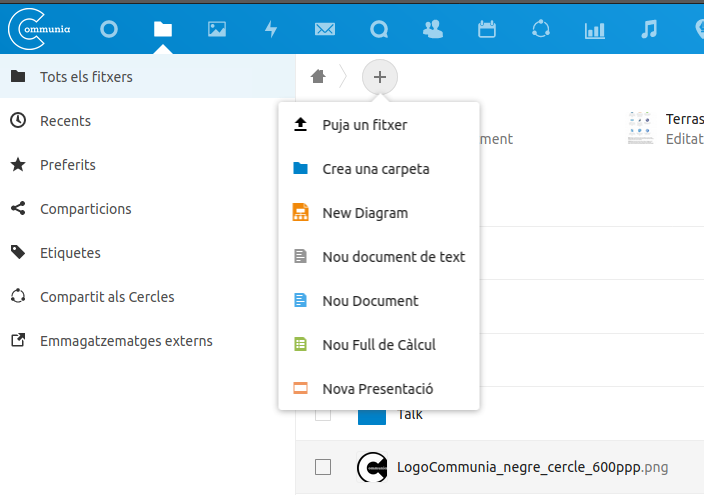
- D'una banda, des d'aquest mateix menú sobre l'opció "Puja un fitxer".
- D'altra directament seleccionant les dades dins el nostre ordinador i arrossegant-les amb el ratolí sobre la interfície de NextCloud.
3.2. Arxius: Comparticions
Per tal de compartir el nostre arxiu amb altres usuàries, grups o cercles clicàrem sobre l'arxiu que vulguem compartir amb el botó secundari. Allà premerem l'opció  A la dreta se'ns obrirà un nou menú. En l'apartat "Compartint" podrem escriure el nom del grup, usuària -d'aquesta o una altra instància -... que volem que tingui accés. Finalment assignarem les accions que pot realitzar, en aquest cas, sobre la carpeta (Llegir, escriure...).
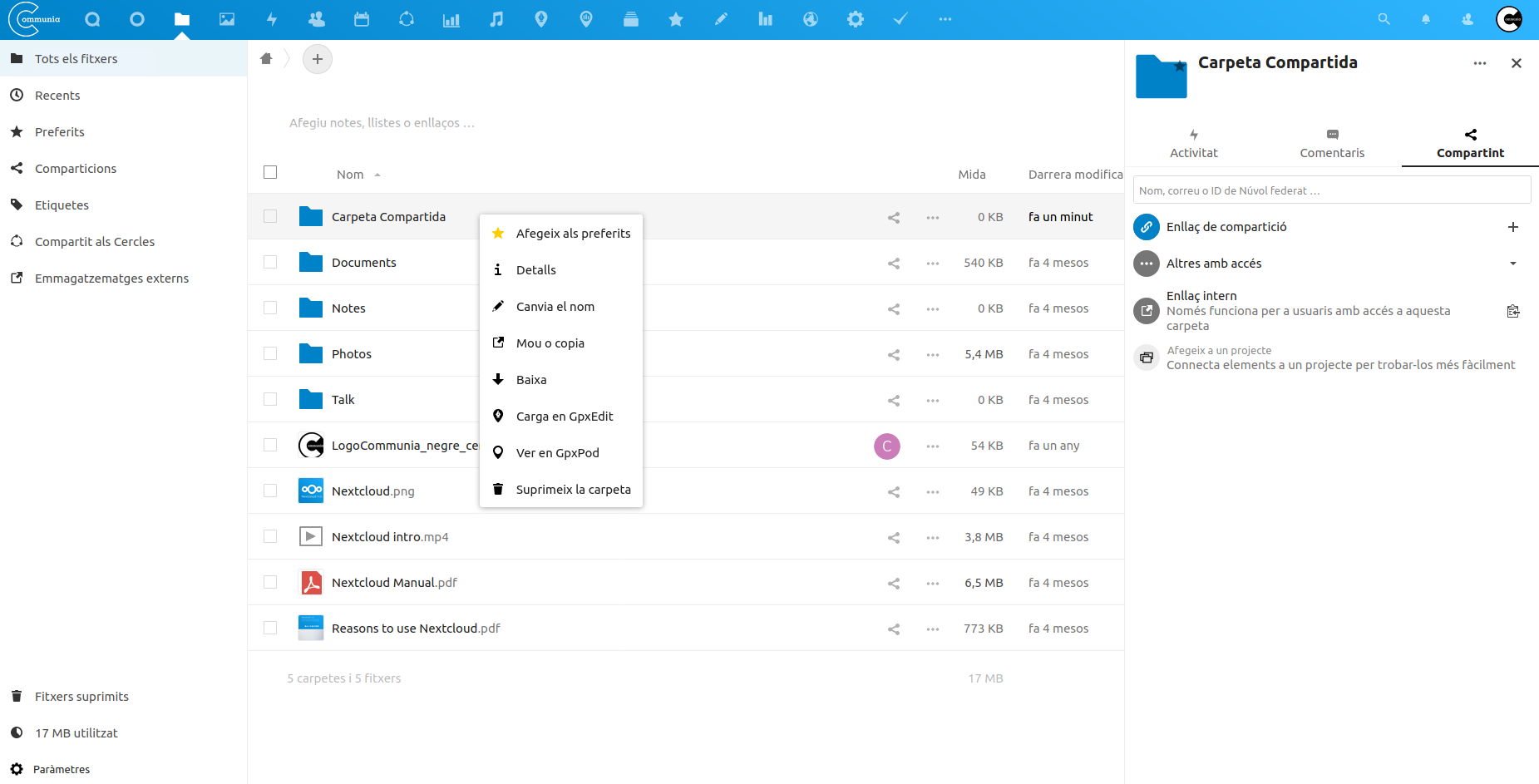
Tenim l'opció també de compartir arxius de manera externa (a algú que no estigui autenticat a Nextcloud) creant un enllaç de compartició, en aquest mateix menú, i protegint-lo amb una contrasenya.
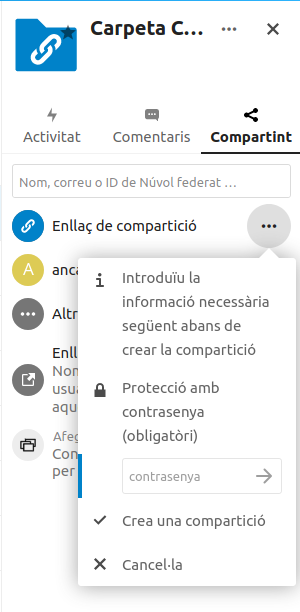
Si el que volem és compartir l'arxiu amb un altre membre, podem utilitzar l'opció "Enllaç intern" que ens proporcionarà una url apuntant a la ubicació del fitxer.
4. Cercles
Per poder fer ús de les funcionalitats de cercles en primer lloc cal instal·lar l'aplicació. Un cop fet això ens apareixerà al menú superior la següent icona per accedir al panell específic de l'app. Allà podrem gestionar els nostres cercles. Un cercle és un agrupament d'usuaries amb les quals podem compartir certs arxius i directoris. Aquesta app complementa a grups, ja que ens permet a cada usuària fer llistats personals, públics, tancats, secrets. De la mateixa manera que passa amb grup a nivell general, si vinculem aquests cercles amb arxius específics podrem tenir-hi accés o no depenent si formem part del cercle de compartició o no.
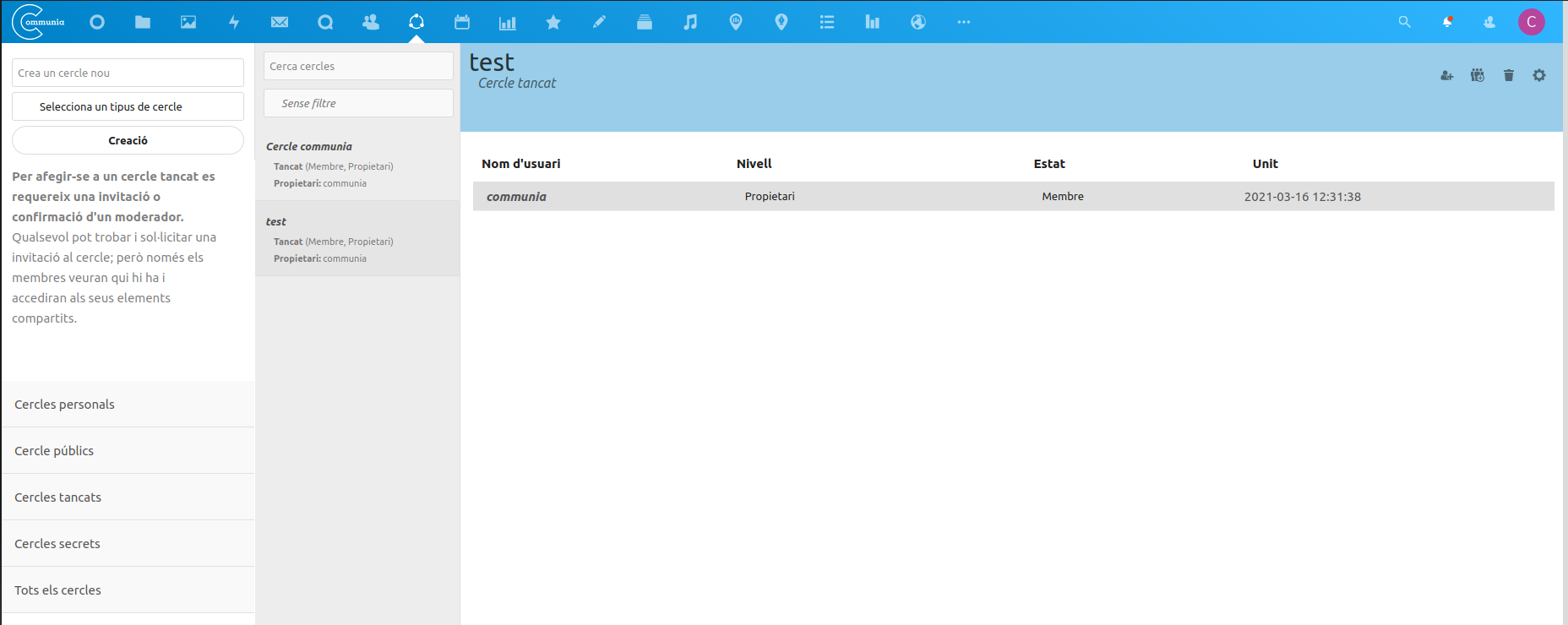
Per afegir un nou cercle ho farem des de l'entrada o input situat la part superior esquerra, introduint-hi el nom i posteriorment escollint el tipus. Podrem seleccionar els cercles a la part cèntrica de la pantalla i gestionar-los a la part dreta (afegint o esborrant usuaries, grups, etc...)
5. Aplicacions del client
Sincronització amb aplicacions
5.1. Mòbil: Instal·lació i configuració
Instal·lació
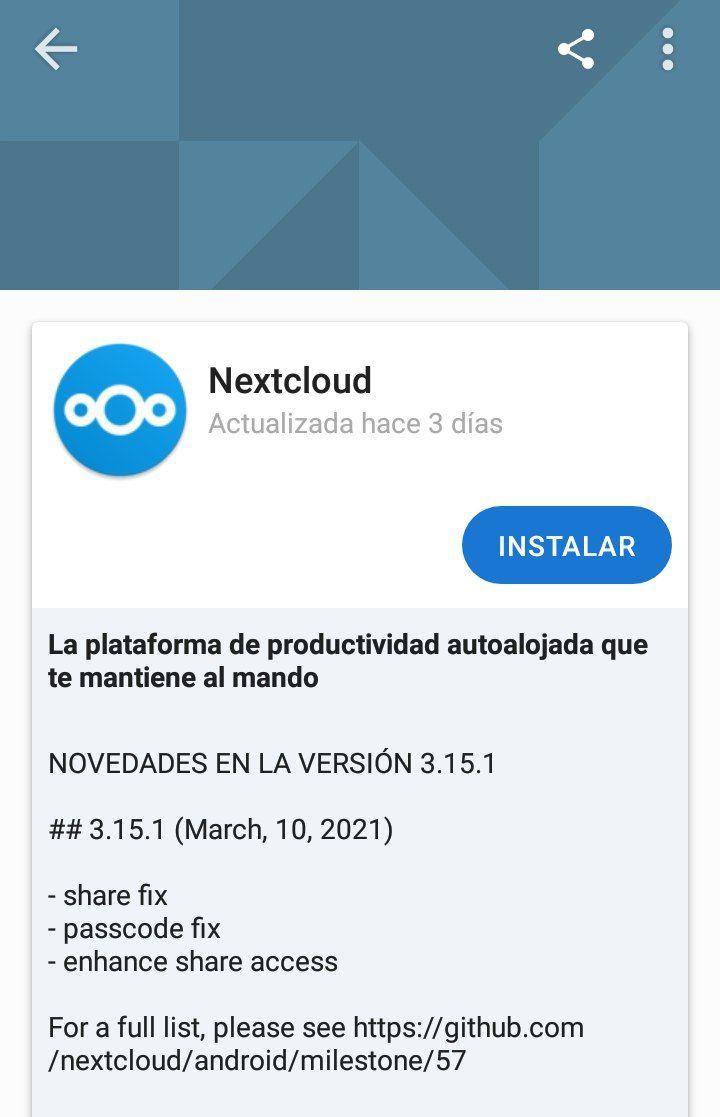
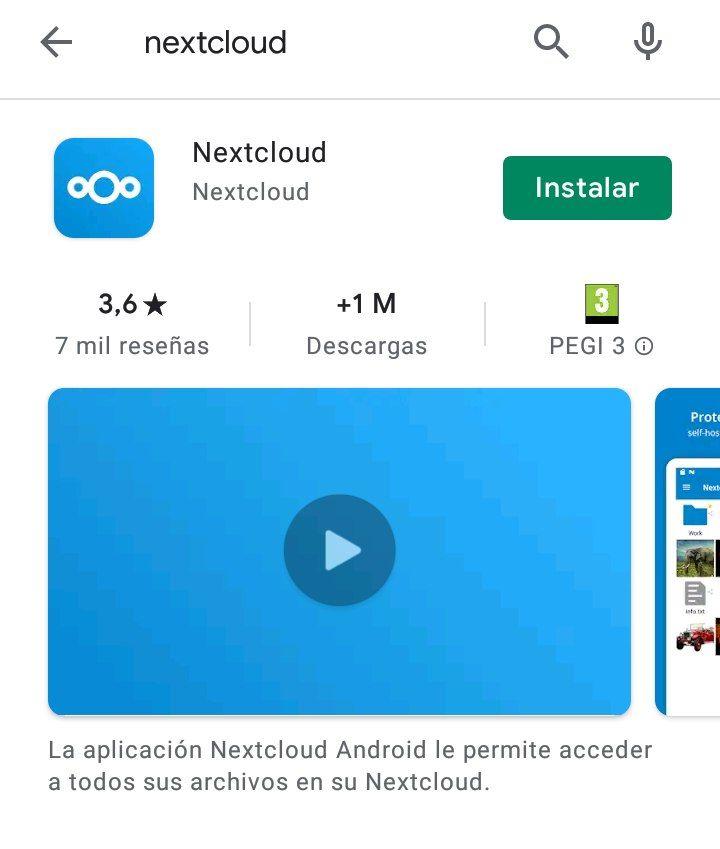
Podem descarregar l'aplicació de Nextcloud tant des dels markets PlayStore com des de F-Droid. En ambdós casos cal obrir l'aplicació des del mòbil i cercar "Nextcloud". Seleccionarem l'aplicació següent i premerem a instal·lar:
Configuració
Una vegada instal·lada l'app, procedim a la seva configuració. Obrim la aplicació i ens sortirà el següent:
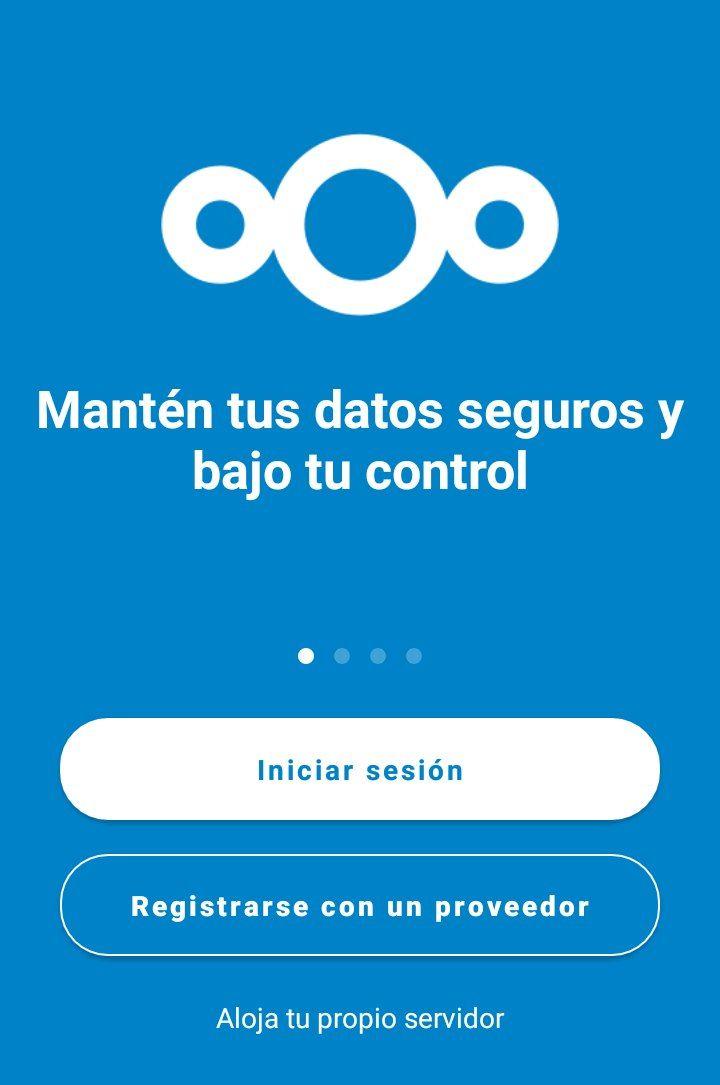
I clicarem sobre "Iniciar sesión", a continuació haurem d'escriure la direcció del nostre servidor a la següent pantalla de l'assistent:
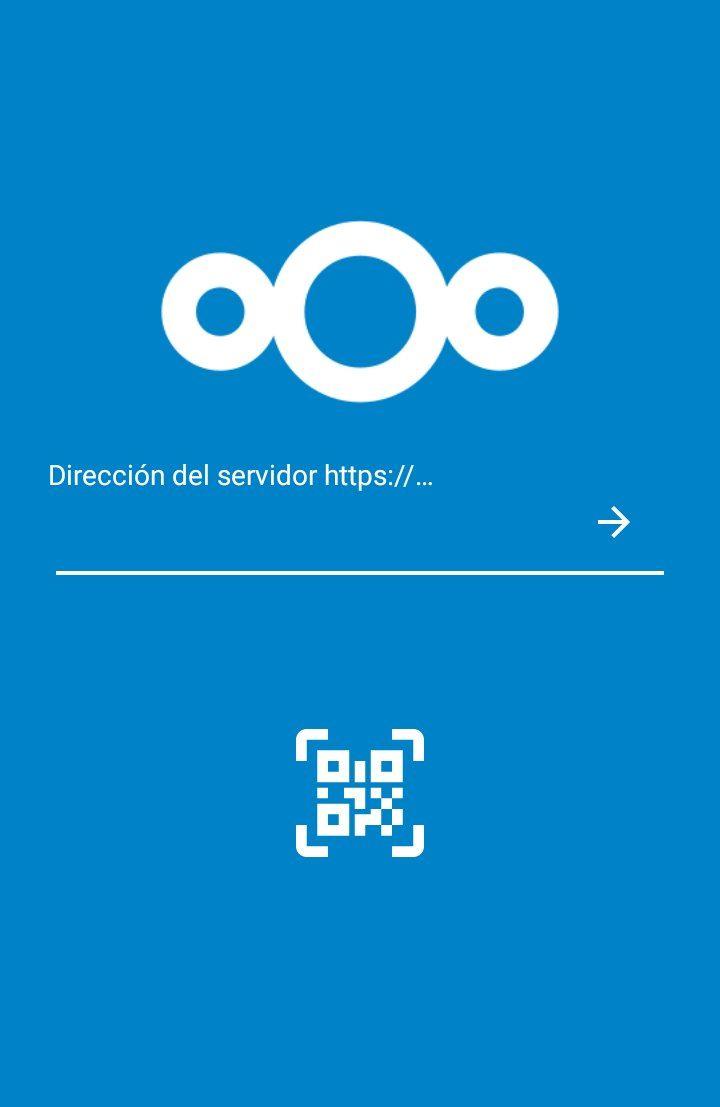
Un exemple seria: https://stokado.communia.org que és el que farem servir en aquest petit tutorial. Si reconeix el servidor ens redirigirà a iniciar sessió per tal de confirmar la nostra identitat.
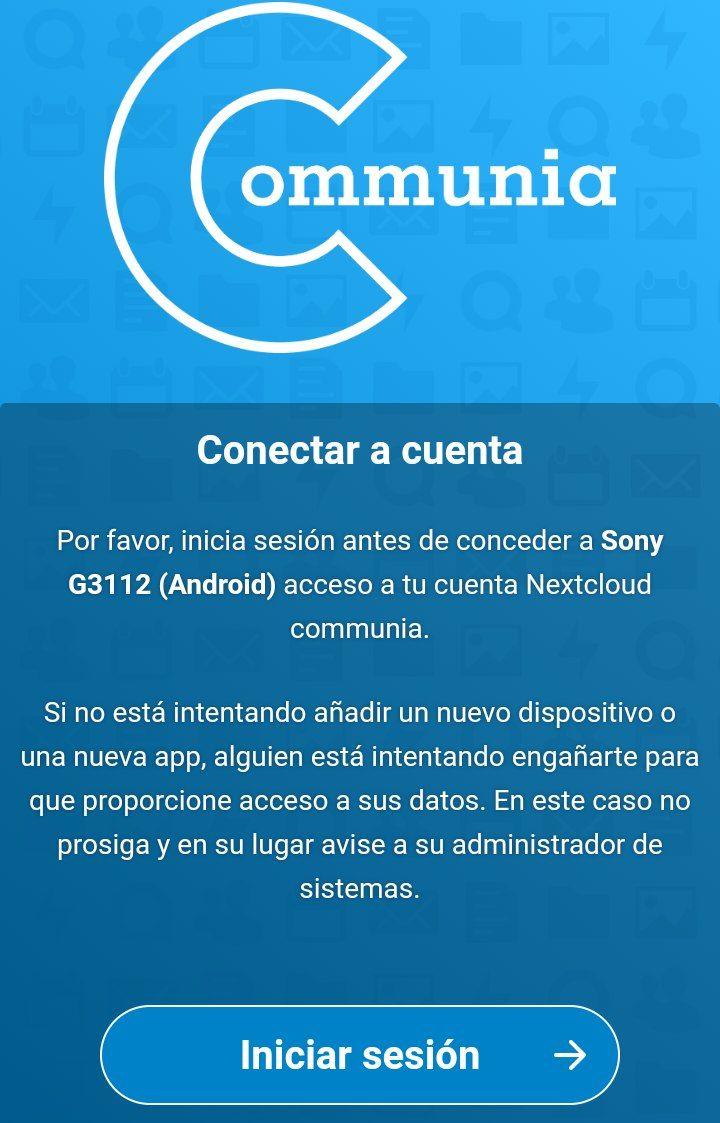
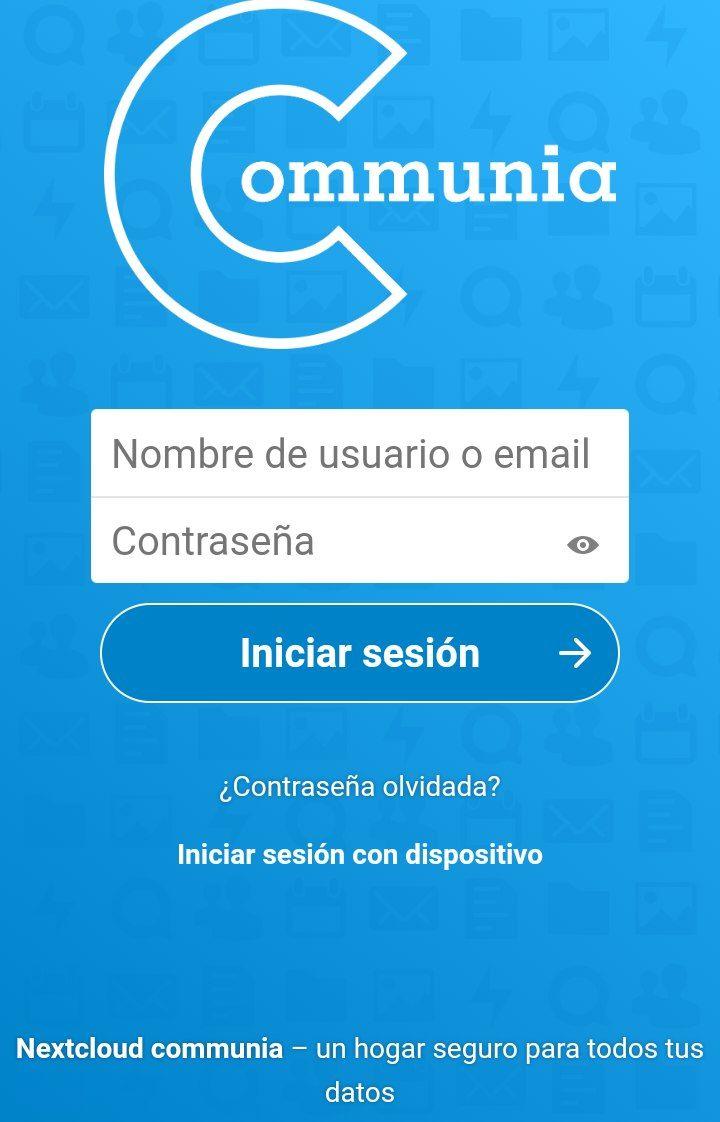
I allà ens autenticarem amb la nostra usuària i contrasenya.
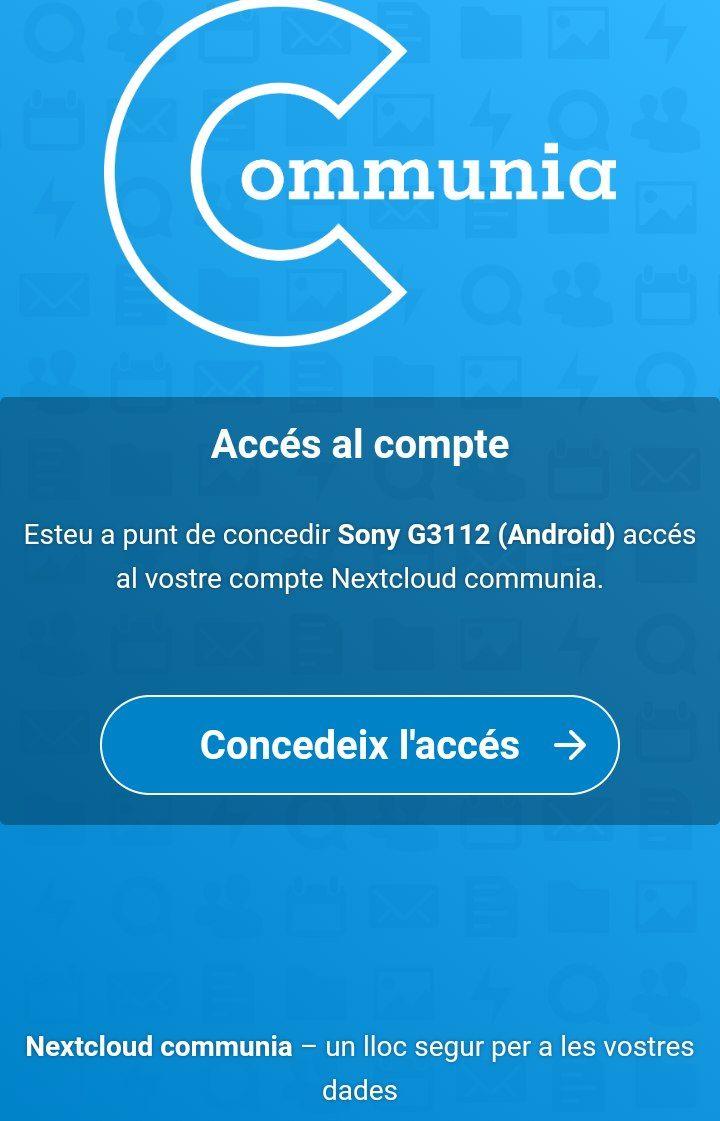
I confirmarem l'accés del nostre dispositiu al núvol
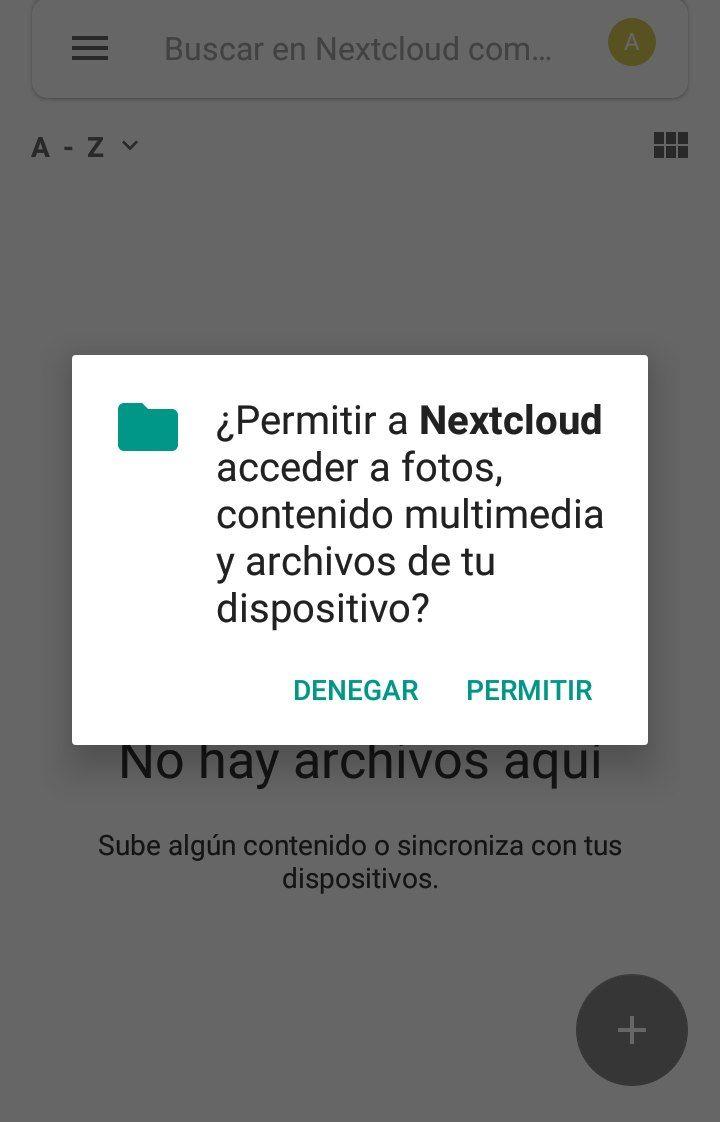
Donarem els permisos adients per tal de poder dur a terme les funcions de pujada i baixada d'arxius.
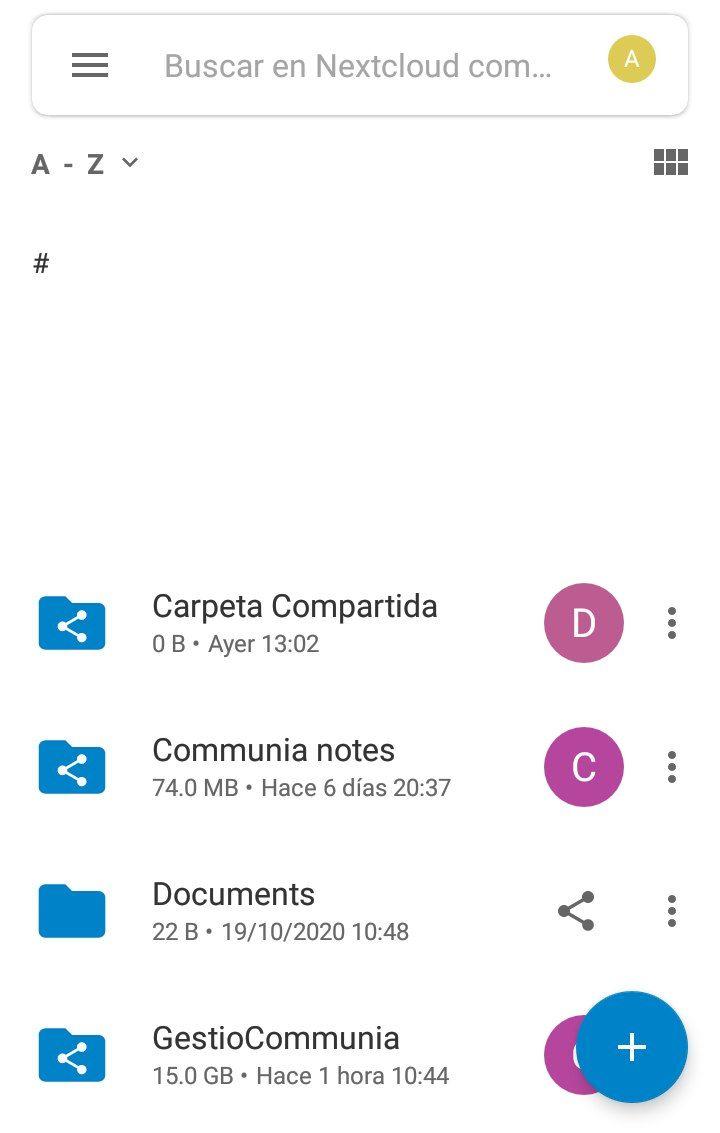
I ja podrem entrar a la interfície de Nextcloud via mòbil.
En el cas dels dispositius iOS s'haurien de seguir els mateixos passos però descarregant l'aplicació des de la Mac App Store.
5.2. Client d'escriptori: Instal·lació i configuració
 GNU-Linux
En el cas de GNU-Linux anirem a https://launchpad.net/~nextcloud-devs/+archive/ubuntu/client. Una vegada fet això, obrirem la terminal i afegirem el repositori de Nextcloud amb les comandes:
sudo add-apt-repository ppa:nextcloud-devs/client
sudo apt-get update
Segons la nostra distribució instal·larem l'aplicació amb la comanda següent:
- Stock Ubuntu amb Nautilus:
sudo apt install nautilus-nextcloud
- KDE Ubuntu amb Dolphin:
sudo apt install dolphin-nextcloud
- Ubuntu MATE amb Caja:
sudo apt install caja-nextcloud
- Ubuntu Mint amb Nemo:
sudo apt install nemo-nextcloud
Obrirem l'aplicació i seguirem els passos que ens marqui l'assistent.
 Windows
Per tal de tenir el client d'Escriptori en primer lloc anirem a la url https://nextcloud.com/install/#install-clients i ens baixarem l'aplicació per Windows. Posterioment executarem l'executable i seguirem els passos que ens marqui l'assistent
.
 MAC
MAC
Per tal de tenir el client d'Escriptori en primer lloc anirem a la url https://nextcloud.com/install/#install-clients i ens baixarem l'aplicació per MAC. Posterioment executarem l'executable i seguirem els passos que ens marqui l'assistent