Administració Nextcloud
| lloc: | Campus virtual Communia |
| Curs: | Introducció NextCloud |
| Llibre: | Administració Nextcloud |
| Imprès per: | Usuari convidat |
| Data: | dijous, 24 de setembre 2026, 12:58 |
Descripció
Temes relacionats a l'administració d'una instancia Nextcloud
1. Gestió D'aplicacions
El Nextcloud és un servei modular, es pot ampliar per tal d'afegir funcionalitats que no vénen en el nucli.
En un nextcloud pelat hi tindrem les aplicacions de Fitxers, Activitat i fotos, és habitual que s'extengui posant aplicacions per calendari, contactes, o per comunicar-se amb altres usuàries.
A la pàgina "Apps" al menú principal, les aplicacions es poden activar, desactivar o restringir a determinats grups. En aquesta pàgina es pot veure les aplicacions categoritzades per poder navegar més fàcilment.
El catàleg o repositori de les aplicacions prové de https://apps.nextcloud.com però es poden fer servir repositoris alternatius. totes les aplicacions han d'estar llicenciades sota llicències compatibles amb AGPLv3.
1.1. Breu repàs a algunes aplicacions
Oficina
Treball en grup
Formularis
Passwords
Notes
Pissarra
Altres
2. Gestió d'usuaris
Nextcloud permet accés per compte d'usuari, aquests usuaris tindran aquestes propietats:
- Nom d'accés (sobrenom): identificador únic que es farà servir per accedir
- Nom Complet
- Contrasenya
- Grups: grups dels quals l'usuari serà membre.
- Administrador dels grups: grups dels quals l'usuari serà administrador (ergo podrà afegir i treure usuaris del grup)
- Quota: El màxim d'espai que l'usuari podrà utilitzar.
Clicant a l'apartat Users/Usuaris al menú d'usuari principal podem veure la pàgina d'administració d'usuaris i grups.
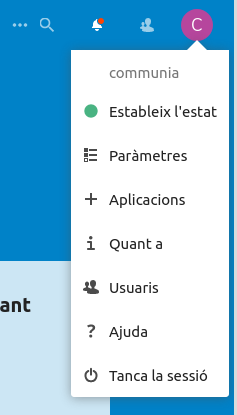
Una vegada cliquem, se'n redirigira a la pàgina d'administració dels usuaris.
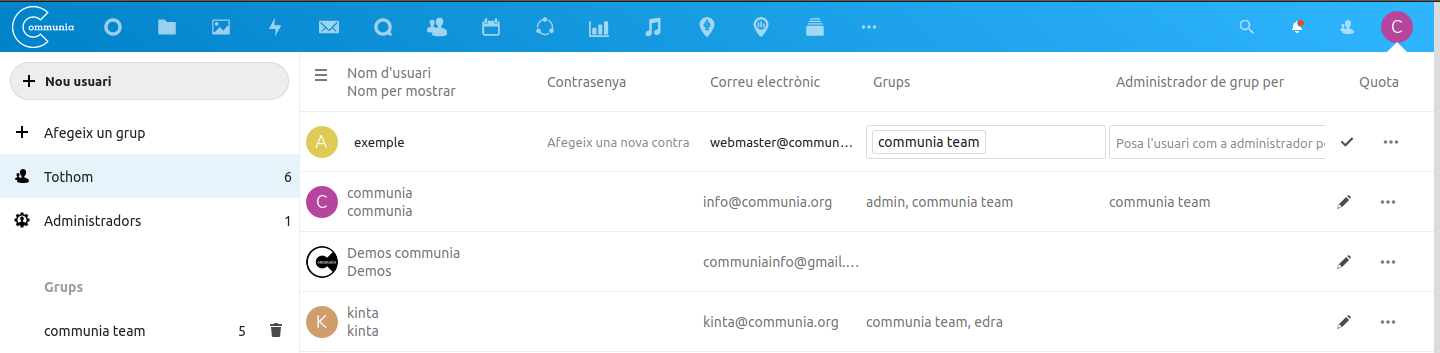
Allà podrem realitzar algunes tasques de gestió d'usuaris: Crear usuaris Clicant a l'esquerra "Nou usuari", podem afegir-ne i omplir les propietats anteriors, a l'hora de crear enviarà un correu amb les credencials d'accés. Per tant no cal posar la contrasenya, amb l'enllaç d'accés podrà accedir al web i aportar la seva pròpia contrasenya. També podrem afegir nous grups prement sobre "+Afegeix un grup" per posteriorment afegir-hi usuaris. Podrem fer aquesta vinculació escrbinit el nom del nou grup a la columna "Grups" de cada usuari que volem que hi pertanyi.
Privilegis d'administració
Hi han dos tipus d'administradors: els Super (administradors globals), i Administradors de grup.
Super: Tindran tots els privilegis al Nextcloud i podran modificar tots els ajustaments. Si volem atorgar privilegis d'administració a un usuari simplement afegim l'usuari que vulguem al grup "admin".
Administradors de grup: Podran crear, editar i esborrar usuaris als grups dels que siguin administradors. Però no podran accedir als ajustaments o afegir o modificar usuaris que no estiguin als grups que administren.
Quota de disc
L'espai en disc per cada usuari s'assigna automàticament a la per defecte es pot ajustar la per defecte als ajustaments de la pàgina[rodeta de baix a l'esquerra].
Què computa i què no? Si es fan servir versions les antigues no computen, les metadades (miniatures, temporals, claus) no computen. Els fitxers i carpetes compartits computen pel propietari d'aquest.
Els fitxers a la paperera ocupen com a màxim el 50% de la quota, si s'arribés a aquest 50%, s'eliminarien automàticament els fitxers més antics
Desactivar i Eliminar usuaris
Clicant als tres punts a un usuari de la llista, hi ha la possibilitat de desactivar un usuari (que desactivarà també el seu contingut i per tant no serà accessible), sense haver d'eliminar-lo completament. Es pot tornar a activar posteriorment sense més. Si eliminem un usuari, també eliminarem el seu contingut (també el que hagi compartit).
3. Intercanvi de fitxers i carpetes
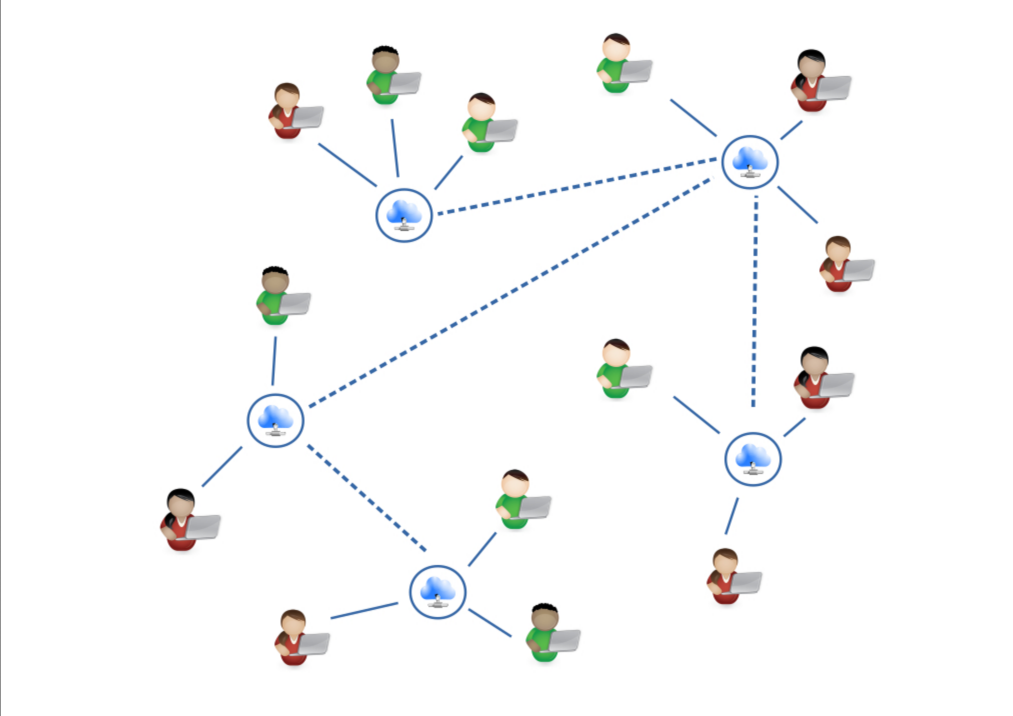
Els usuaris poden compartir fitxers amb els seus grups i altres usuaris al mateix Nextcloud, i també amb altres usuaris a altres servidors Nextcloud, també crear compartits públics per gent que no estigui a cap nextcloud.
Per gestionar la política d'intercanvi d'arxius, es fa des de la pàgina Admin al menú d'usuari i seleccionant "Share" a la columna de l'esquerra. Hi han moltes possiblitats.
Creant fitxers o carpetes compartides persistents Si es vol crear recursos compartits malgrat que els usuaris vinguin o vagin, es recomana crear un usuari especial que comparteixi carpetes o fitxers. D'aquesta manera pot ser recomanable crear un usuari especial per cada grup el qual comparteixi una carpeta amb el grup en qüestió, d'aquesta manera qualsevol que estigui al grup podrà afegir/esborrar fitxers i la quota computarà a l'usuari especial.
4. Workflow
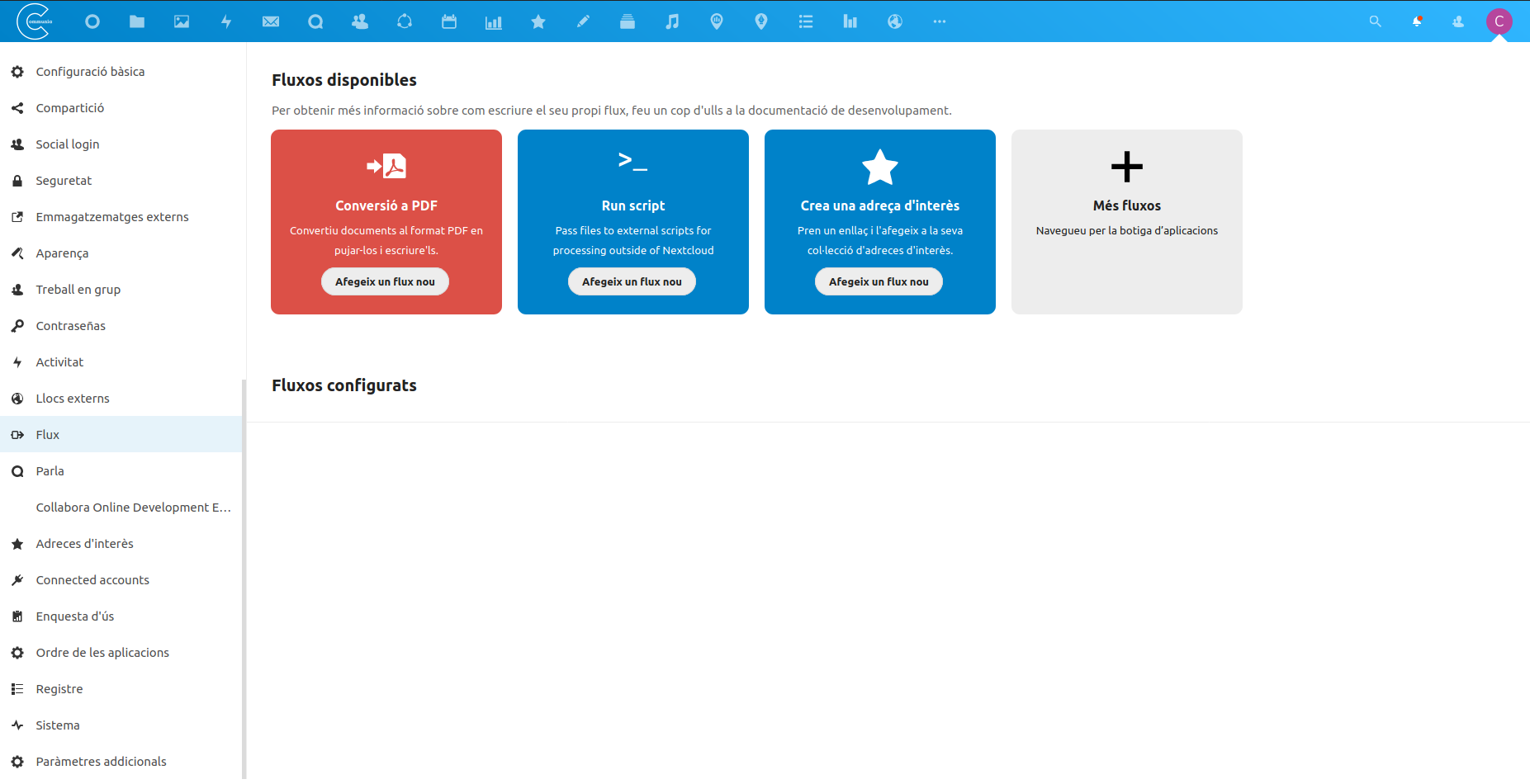
Amb l'app Files access control, podem crear normes que segons certes situacions o esdeveniments poden bloquejar l'accés a fitxers o carpetes. Segons IP, segons data i hora, segons etiqueta, membresia de grups, nom de l'arxiu... De la mateixa manera podem realitzar determinades accions(extensibles per altres apps), per citar-ne algunes: bloquejar accés al recurs, etiquetar automàticament, convertir a pdf's ...
Per veure les possibilitats es pot anar a la Secció Flow de la pàgina d'ajustaments.
5. Treball en grup
Instal·lant les aplicacions Calendari, Tasques i Deck, podrem sincronitzar esdeveniments i tasques. És recomanable que un usuari especial creï els recursos compartits.