Introducció al correu de Google GMail
Veure tutorial original "Correo electrónico y comunicación de grupo > Gmail > Empezar a utilizar Gmail > 1. Crear y enviar correos electrónicos"
1.1 Crear y enviar correos electrónicos
 |
Abre Gmail. |
 |
En la parte izquierda, haz clic en Redactar  . . |
 |
(Opcional) Para cambiar el tamaño de la ventana, en la esquina superior derecha, haz clic en Ventana completa  . . |
 |
Añade los destinatarios y un asunto. |
 |
Escribe el mensaje. Si empiezas a escribir un correo electrónico, pero no llegas a enviarlo, el correo se guarda automáticamente en la sección Borradores, situada en la parte izquierda. |
 |
(Opcional) Añade archivos adjuntos, como archivos de Drive  o fotos o fotos  . . |
 |
Haz clic en Enviar. |
Nota: Puedes cancelar el envío de un correo haciendo clic en el botón Deshacer situado en el cuadro que aparece en la parte inferior de la ventana. Esta opción aparece brevemente, pero puedes cambiar el tiempo que quieres que se muestre. Más información sobre cómo deshacer el envío de correos

 |
Minimizar |
| Maximizar | |
 |
Salir de la pantalla |
Mayús + |
Ver en una ventana externa y modificar el tamaño |
|
Salir del modo de pantalla completa |
1.2 Ver los correos electrónicos nuevos
Los correos electrónicos no leídos aparecen en negrita. Para abrir un correo electrónico, haz clic en él.De forma predeterminada, las respuestas a los correos electrónicos se agrupan en conversaciones, lo que facilita su seguimiento y ahorra espacio en la bandeja de entrada.
Si prefieres separar los correos electrónicos que tienes ahora de los próximos que recibas, puedes desactivar la vista de conversación.

Si quieres dar más espacio al correo electrónico, puedes cerrar el panel de la izquierda haciendo clic en Menú 
1.3 Responder correos electrónicos
|
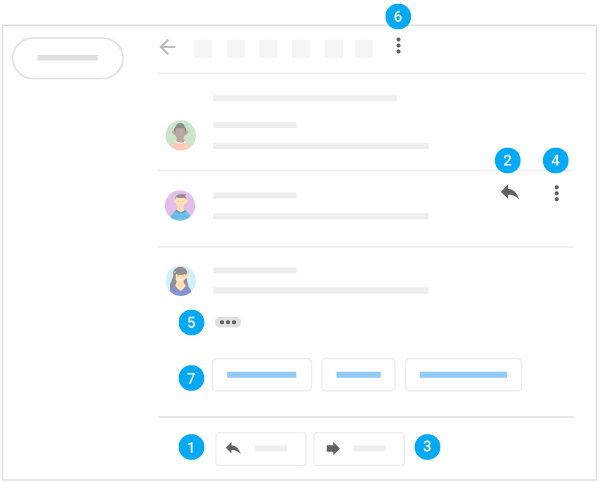
Para responder a un solo correo electrónico o al último correo de una conversación, haz clic en Responder  . . |
|
Para responder a un correo electrónico de una conversación, haz clic en Responder . |
|
Para reenviar un solo correo electrónico o el último correo de una conversación, haz clic en Reenviar  . . |
|
Para reenviar un correo electrónico de una conversación, haz clic en Más 
 Reenviar. Reenviar. |
|
Para ver correos electrónicos anteriores de una conversación, haz clic en Mostrar contenido reducido  . . |
|
Para reenviar una conversación completa, haz clic en Más
Reenviar todo, en la parte superior. |
|
Para utilizar la función Respuesta Inteligente, haz clic en una de las respuestas sugeridas en la parte inferior del correo electrónico. Puedes modificar el contenido del correo electrónico antes de enviarlo. |
Es posible que en la parte superior de tu bandeja de entrada aparezcan correos que ya habías recibido y se te sugiera que los respondas o les hagas un seguimiento. Para ocultar estas sugerencias, haz clic en Configuración 
1.4 Cambiar destinatarios o asuntos
Añadir y borrar destinatarios:
- En un correo electrónico abierto, haz clic en la dirección de un destinatario.
- Para añadir más destinatarios, escribe sus direcciones de correo electrónico.
- Para quitar destinatarios, junto a su dirección de correo electrónico, haz clic en Quitar
.
Editar el asunto de un correo electrónico:
- Junto a Tipo de respuesta
- Escribe un nuevo asunto.


1.5 Guardar e imprimir archivos adjuntos
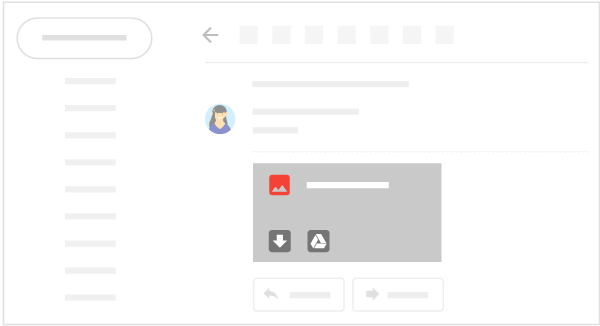
Si alguien te envía un archivo adjunto, como una foto o un documento, se incluye una vista previa de ese archivo en el correo electrónico.
- Ver el archivo en modo de pantalla completa e imprimirlo: haz clic en el archivo adjunto para verlo en modo de pantalla completa. Para imprimirlo, haz clic en Imprimir
.
- Descargar una imagen o guardarla en Drive: coloca el cursor sobre la vista previa de la imagen y haz clic en Descargar
o Guardar en Drive
.
Si quieres añadir rápidamente imágenes y archivos adjuntos a mensajes de correo electrónico, arrástralos desde el escritorio hasta la ventana de redacción de Gmail. Para descargar imágenes o archivos adjuntos de un mensaje, arrástralos desde el correo electrónico hasta el escritorio.
Más información sobre los archivos adjuntos de Gmail