
Restaura un curs
3. Restaura continguts a un curs existent (sobreescriu la configuració del curs)
Restaura el teu contingut d'un altre curs Moolde en el teu curs nou a través d'un arxiu tipus *.mbz
Objectiu: Importar contigus d'un curs Moodle a partir d'un arxiu .mbz a un curs existent.
1. Localitza la copia del curs, ha de ser un arxiu amb extensió ".mbz" (visita el primer capítol si no saps com aconseguir aquest fitxer.)
2. Dirigeix-te al curs on vols importar contingut.
3. Clica a l'enllaç "Administració del curs -> Restaura" al menú lateral (has de ser professor i/o el propietari del curs per veure aquesta opció).
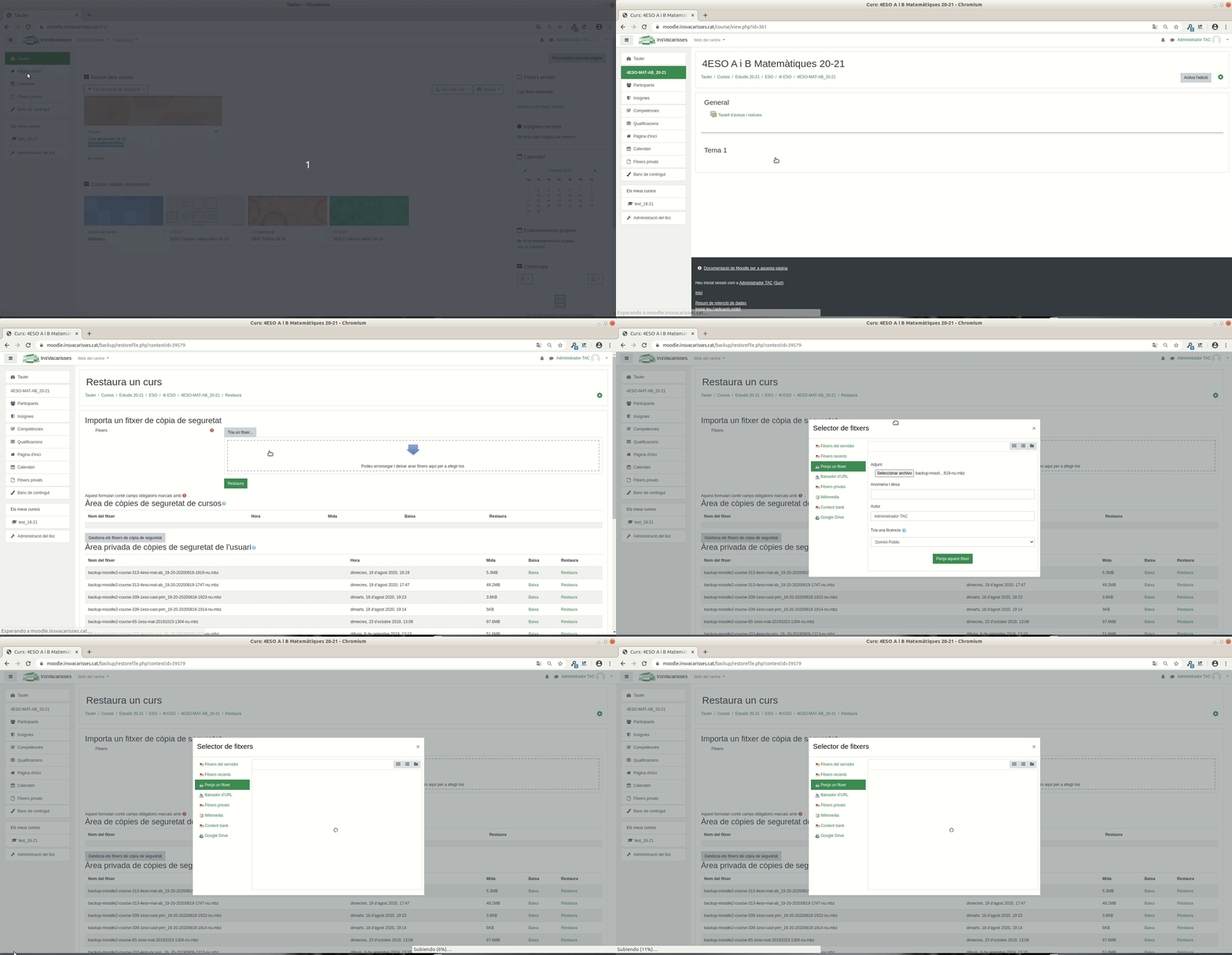
4. Dintre el capítol "Importa un fitxer de còpia de seguretat", clica el botó 
5. Selecciona l'arxiu .mbz dels continguts del curs i clica el botó blau "puja aquest fitxer". Espera a que el teu fitxer es pugí al servidor (aquesta opció pot tardar una mica si la teva connexió a internet és lenta i l'arxiu ocupa molt espai), i un cop el vegis a dintre la caixa d'arxius clica el botó blau "Restaura".
Pots observar aquests passos a la següent animació
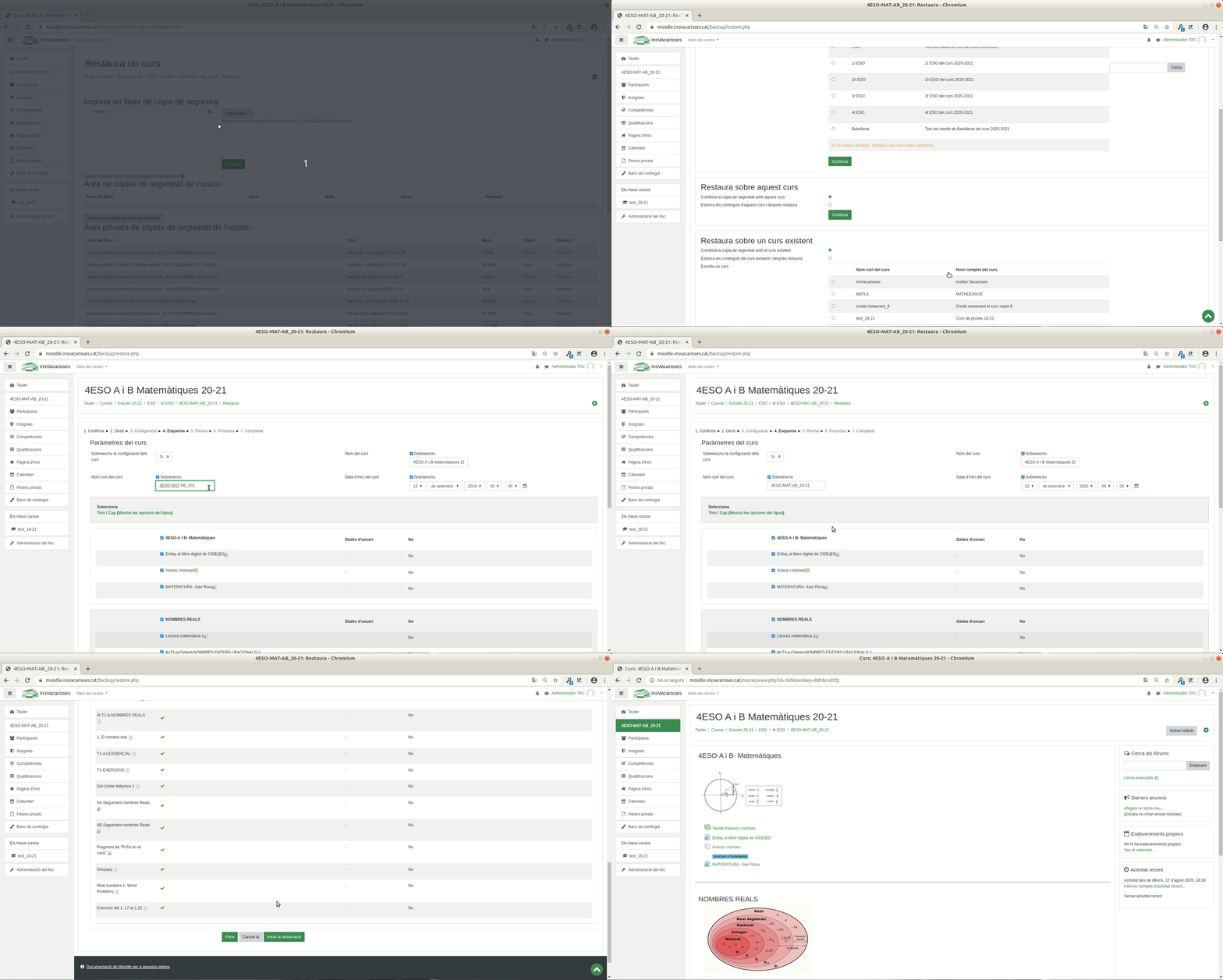
6. En la següent pantalla, l'assistent d'importació ens mostrarà tot el que conté el fitxer d'importació i que és importable al nostre curs. Veurem creuetes d'alerta sobre la informació d'usuari i les seves dependències si la nostra còpia és anonimitzada (la majoria de còpies ho són, ja que no importem informació dels usuaris d'un curs acadèmic a un altre), i també veurem la informació que no pot ser importada.
7. En el següent pas de l'assistent escollirem restaurar la còpia "Restaurar sobre aquest curs" i l'opció "Combina la còpia de seguretat amb aquest curs", i seguirem amb el procés aparentant el botó "Continua".
8. Aquí revisarem la informació i clicarem el botó "Següent". Recordeu que tota la informació amb dependències de plugins que no hi són i informació d'usuari no s'importarà.
9. Aquí podem reconfigurar alguns paràmetres del curs. Cal prestar atenció a l'opció "Sobreescriu la configuració del curs" li direm que si, ja que segurament volem que ens configuri el temari tal com estava al curs de la còpia.
Clicarem el botó "Següent" per continuar.
9. Aquí revisarem la informació. Clicarem al botó inferior "Inicia la restauració" per continuar amb el procés.
10. Finalment si hi ha hagut algun error, se'ns notificarà, i si tot ha sigut correcte, se'ns mostrarà un missatge de color verd de satisfacció.
Pots observar aquests passos a la següent animació
Nota: Com veureu hi ha opcions de restaurar cursos i importar contingut de diverses maneres, però no totes les casuístiques han estat provades i revisades amb els permisos dels usuaris de tipus professor, si escolliu opcions diferents de l'exposada en el tutorial, és possible que us trobeu amb problemes de permisos.
Aquí trobareu documentació oficial sobre crear cursos https://docs.moodle.org/39/en/Course_restore