
Piano de platans
Requisitos de finalización
 |
|
Desenvolupament
És recomanable explicar breument el funcionament d'una protoboard a través de les imatges del capítol "Placa de proves" si els infants en desconeixen el funcionament. Com també és interessant explicar de forma introductòria l'objectiu d'utilitzar un resistor a través de les imatges del capítol "Resistència elèctrica" si els infants en desconeixen de què es tracta.
Connexions
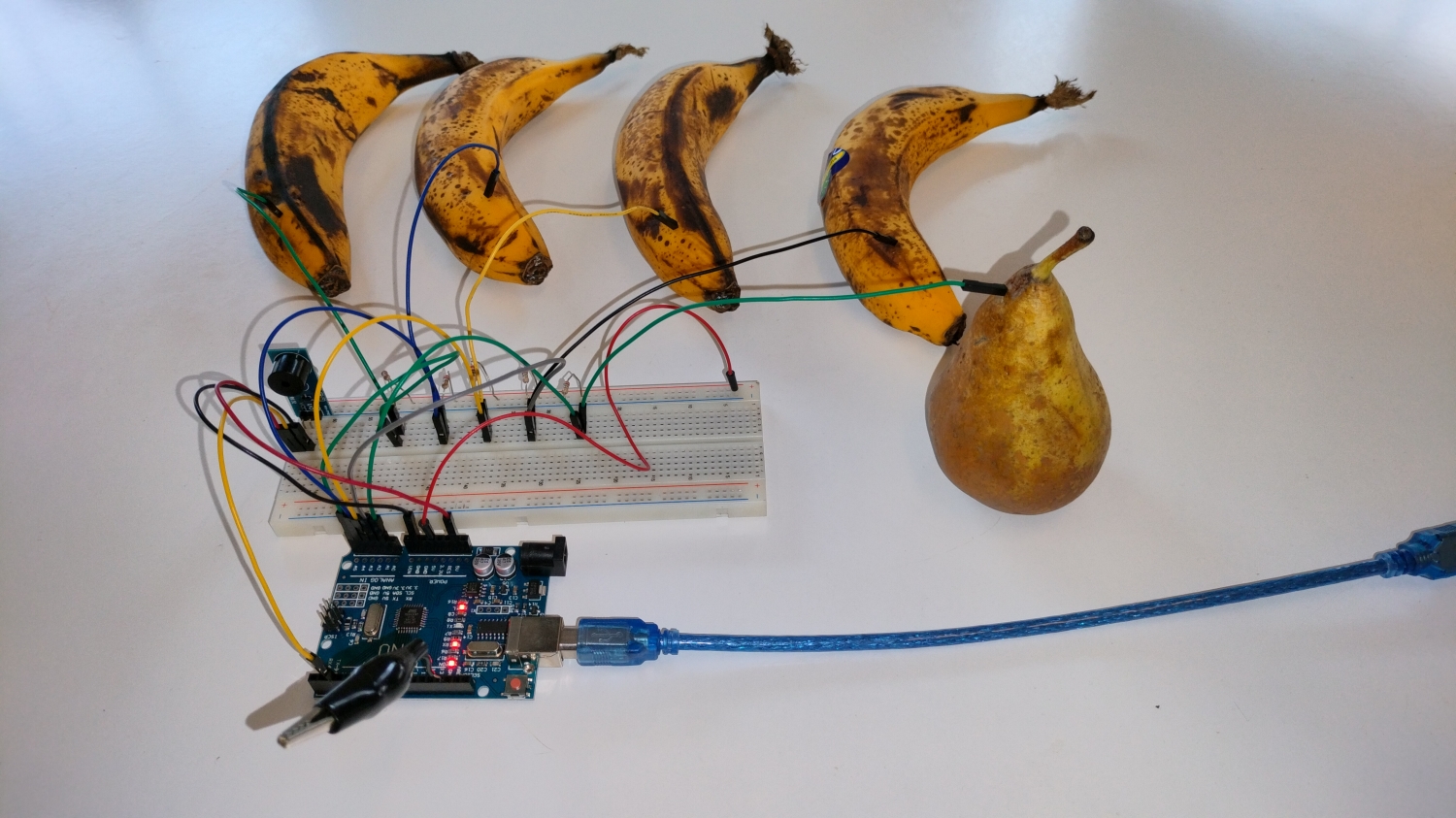
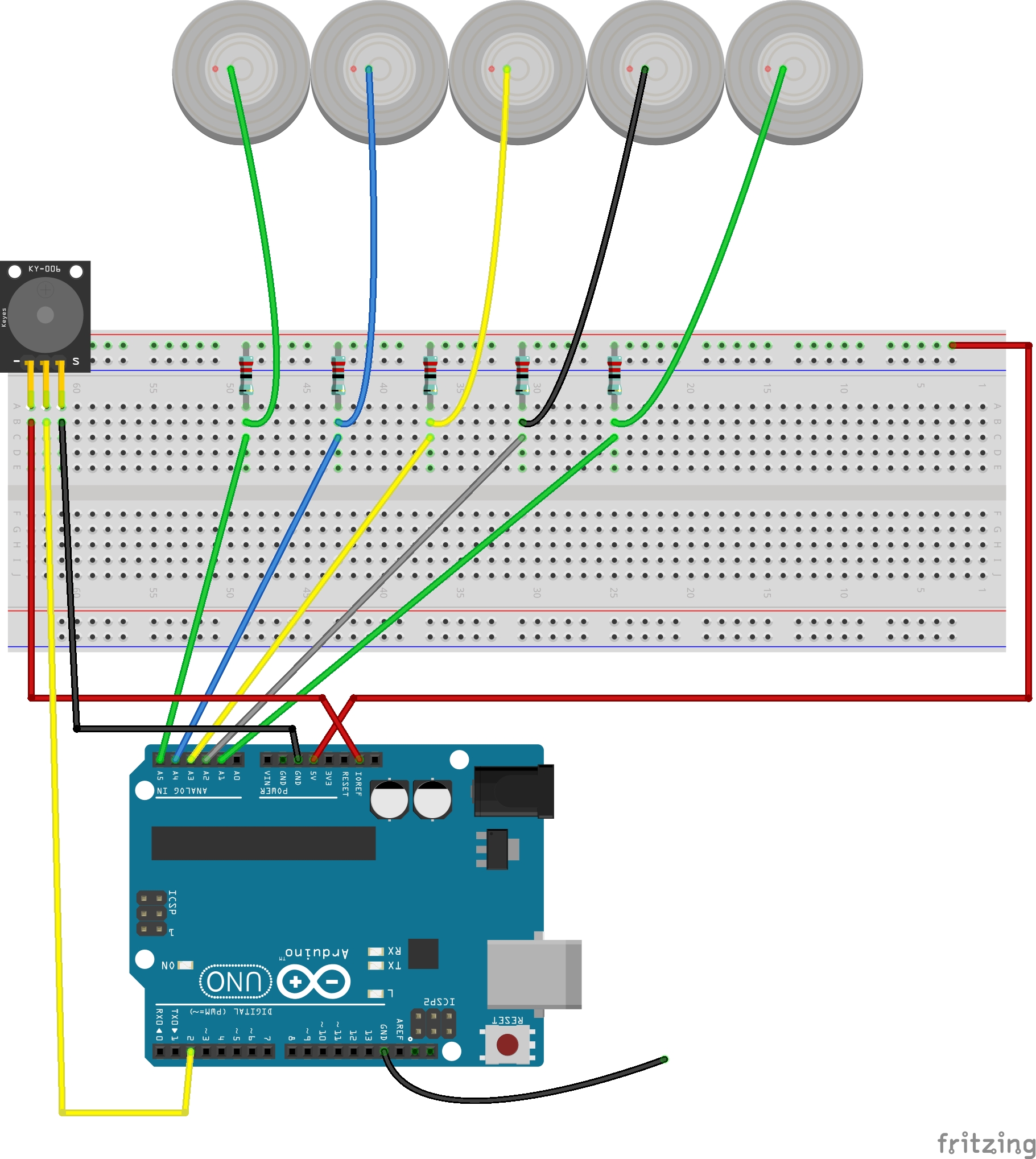
Fer les connexions a la placa de proves. Si connectem directament el timbre a la placa sense passar pel puntejat de la placa de proves tindrà una mica més de potència. Cal prestar atenció al cablejat del timbre.
- Connectem la sortida de 5v al bus positiu superior.
- Connectem 5 resistors de 2,7 OM des del bus positiu cap a una pista vertical diferent.
- Connectem cada plàtan a una pista vertical on hi ha un resistor.
- Connectem a cada pista vertical utilitzada per plàtans, un pin analògic de la placa Arduino UNO (evitem utilitzar el pin A0)
- Finalment, connectem el timbre. La pota de control (I/O) el connectem en el pin digital número 2, La polaritat positiva (VCC) i negativa (GND) directament a la placa.
Programació
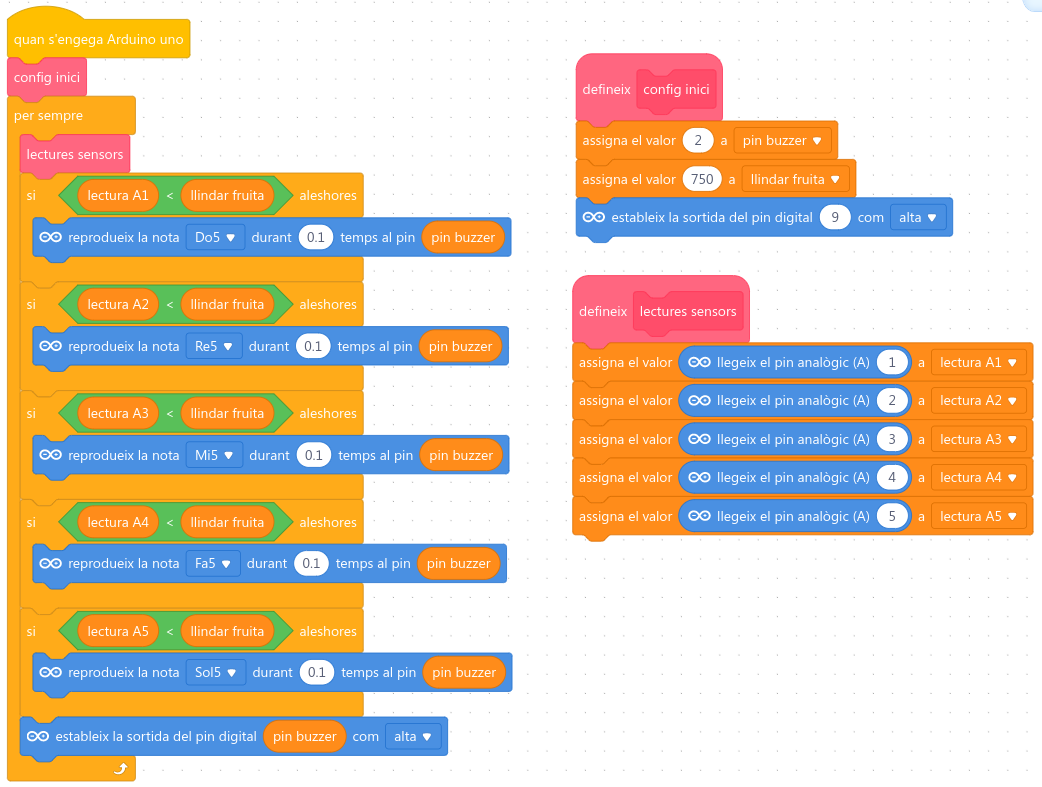
Ens dirigim a la ide de mblock https://ide.mblock.cc i fem un programa similar a aquest:
- Escollim la targeta Arduino Uno
- Fem el programa similar al següent
- Depenent del model de timbre que utilitzem pot ser que hàgim d'anar parant el seu pin (alta o baixa) després d'utilitzar-lo.
codi arduino.cc
// generated by mBlock5 for <your product>
// codes make you happy
#include <Arduino.h>
#include <Wire.h>
#include <SoftwareSerial.h>
float pin_buzzer = 0;
float llindar_fruita = 0;
float numero_A = 0;
float lectura_A1 = 0;
float lectura_A2 = 0;
float lectura_A3 = 0;
float lectura_A4 = 0;
float lectura_A5 = 0;
void config_inici(){
pin_buzzer = 2;
llindar_fruita = 750;
digitalWrite(9,1);
}
void lectures_sensors(){
lectura_A1 = analogRead(A0+1);
lectura_A2 = analogRead(A0+2);
lectura_A3 = analogRead(A0+3);
lectura_A4 = analogRead(A0+4);
lectura_A5 = analogRead(A0+5);
}
void _delay(float seconds) {
long endTime = millis() + seconds * 1000;
while(millis() < endTime) _loop();
}
void setup() {
pinMode(pin_buzzer,OUTPUT);
pinMode(9,OUTPUT);
pinMode(A0+1,INPUT);
pinMode(A0+2,INPUT);
pinMode(A0+3,INPUT);
pinMode(A0+4,INPUT);
pinMode(A0+5,INPUT);
config_inici();
while(1) {
lectures_sensors();
if(lectura_A1 < llindar_fruita){
tone(pin_buzzer,523,0.1*1000);
delay(0.1*1000);
}
if(lectura_A2 < llindar_fruita){
tone(pin_buzzer,587,0.1*1000);
delay(0.1*1000);
}
if(lectura_A3 < llindar_fruita){
tone(pin_buzzer,659,0.1*1000);
delay(0.1*1000);
}
if(lectura_A4 < llindar_fruita){
tone(pin_buzzer,698,0.1*1000);
delay(0.1*1000);
}
if(lectura_A5 < llindar_fruita){
tone(pin_buzzer,784,0.1*1000);
delay(0.1*1000);
}
digitalWrite(pin_buzzer,1);
_loop();
}
}
void _loop() {
}
void loop() {
_loop();
}
Carreguem el programa a la placa
- Copiem el codi de "vista prèvia: Arduinocc".
- Obrim la IDE d'Arduino.
- Esborrem el que hi hagi i enganxem el nostre codi.
- Connectem la placa per USB (parem l'alimentació de la pila si s'està utilitzant).
- Assegurem que estigui escolli el port i la placa al menú d'Eines.
- Verifiquem el codi (podem cancel·lar el diàleg de guardar).
- Pugem el codi (podem cancel·lar el diàleg de guardar).
Enllaços d'interès
- Projecte a Mblock https://planet.mblock.cc/project/2710259
Última modificación: lunes, 6 de mayo de 2024, 00:01